大型安卓遊戲常以 `.ptk` `.dtk` `.mtk` 等非標準封裝發布(資源包+APK 分離)。小米盒子/電視無法直接安裝,需電腦端解包、U 盤傳輸、ES/RE 文件管理器手動合併安裝。
操作全流程
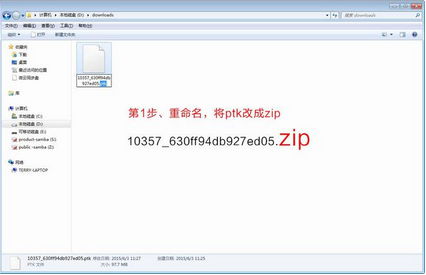
- 電腦端改名解壓:下載遊戲檔 → 右鍵重命名 → 將副檔名 `.ptk/.dtk/.mtk` 改為 `.zip` → 右鍵解壓至資料夾。
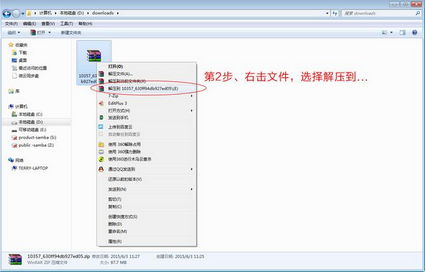
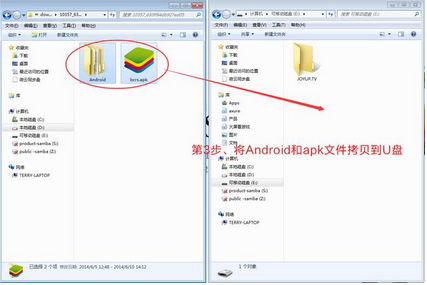
- 複製關鍵檔案:解壓目錄下通常含 `游戲.apk` + `Android/` 資料夾(內含 `obb`/`data` 資源)。將兩者**完整複製至 U 盤根目錄**。
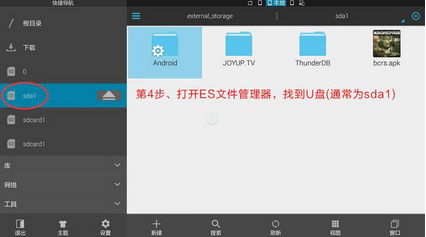
- 盒子/電視端操作:插入 U 盤 → 開啟已安裝的 **ES 文件瀏覽器** 或 **RE 管理器** → 找到 U 盤(通常掛載為 `sdcard`/`sda1`/`usb1`)。
- 安裝 APK:點擊 `游戲.apk` → 安裝(若提示未知來源,去設定開啟「允許安裝未知來源應用」)。
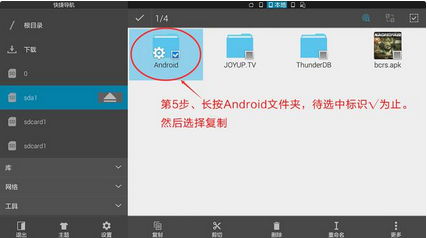
- 資源包歸位(關鍵):長按選中 `Android` 資料夾 → 底部選單「複製」 → 導航至內部儲存空間根目錄 (`/sdcard/` 或 `/storage/emulated/0/`) → 「貼上」合併。
- 啟動遊戲,若提示「資源下載」或閃退,檢查 `Android/obb/包名/` 或 `Android/data/包名/` 路徑是否正確對應。
常見問題
- APK 安裝後閃退:資源包路徑錯誤、版本不匹配、架構不支援(arm64-v8a vs armeabi-v7a)。
- U 盤無法識別:格式化為 FAT32/NTFS,嘗試換 USB 口、換 U 盤、OTG 線供電。
- ES/RE 無寫入權限:Android 11+ 作用域儲存限制,需在設定授予「管理所有檔案」權限,或用電腦 ADB `adb shell` 推送資源包。
適用範圍
所有非標準封裝的大型安卓遊戲(`.obb` 分包、`.xapk`、`.apks`、`.zip` 等),核心邏輯:**APK 裝機 + 資源包放入對應 `Android/obb/` 或 `Android/data/` 目錄**。