《我的世界》玩家若需修改服務器地址 (如更換服務器 IP、自建服務器測試),可通過編輯配置文件 `New Gui.cfg` 實現。本文提供精確文件路徑、編輯步驟、系統權限要求及避坑指南,助你快速切換服務器,暢玩多人聯機。
核心文件路徑
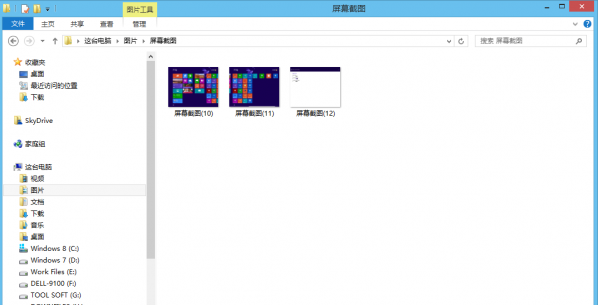
X:\游戲文件夾\.minecraft\config\New Gui.cfg
- `X:` 為遊戲安裝盤符 (如 C:、D:、E: 等)
- `游戲文件夾` 為你安裝我的世界的具體資料夾名稱
- 完整路徑示例:`D:\Minecraft\.minecraft\config\New Gui.cfg`
修改步驟
- 定位文件: 按上述路徑找到 `New Gui.cfg`
- 打開編輯: **右鍵 → 打開方式 → 選擇「記事本」/ Notepad** (或其他純文本編輯器)
- 修改 IP: 文件中**黑色字體部分即為服務器 IP 地址** (格式如 `127.0.0.1` 或 `mc.example.com:25565`),**直接修改為目標服務器地址**
- 保存文件: Ctrl+S 保存,關閉編輯器
- 啟動驗證: 開啟遊戲 → 多人遊戲 → 確認服務器列表顯示新地址 / 可正常連接
系統權限要求 (關鍵!)
- Windows 8.1 / 10 / 11: **必須以「管理員身份」運行記事本編輯並保存**,否則會提示「拒絕訪問」/ 保存無效
- 操作方法:開始菜單搜索「記事本」 → 右鍵 → 「以管理員身份運行」 → 文件 → 打開 → 選擇 `New Gui.cfg` → 修改保存
- Windows 7 / XP 通常無需管理員權限,但建議同樣以管理員運行以防意外
避坑指南
- 備份原文件: 修改前複製 `New Gui.cfg` 為 `New Gui.cfg.bak`,防誤改無法恢復
- 格式嚴格: IP 地址格式須符合標準 (IPv4: `xxx.xxx.xxx.xxx` / 域名: `domain.com:port`),**勿多勿少空格/標點**
- 端口號: 非默認 25565 端口須顯式寫入 (如 `192.168.1.100:25566`)
- 多服務器列表: 若文件包含多條服務器條目,請確認修改正確目標行
- Mod/整合包衝突: 某些整合包/啟動器 (HMCL/PCL/MultiMC) 可能使用獨立配置目錄,**請以啟動器實際加載的 `.minecraft` 路徑為準**
進階:啟動器直接添加 (更推薦)
大多數現代啟動器 (官方/ HMCL/ PCL/ MultiMC/ TLauncher 等) 均支持介面直接「添加服務器」輸入 IP/名稱,**無需手動改配置文件**,更直觀且不易出錯。僅在啟動器無此功能/文件同步異常時使用本法。
三分鐘搞定服務器地址修改,隨心所欲切換聯機世界!