夜拍常面臨「光線不足、色彩灰暗、背景雜亂」三大痛點。美圖秀秀組合「移軸鏡頭(虛化背景)→ 智能繪色(增飽和)→ 粉紅佳人(調色調)」三招,將灰暗夜景片秒變通透高級大片。本文附對比圖與參數數值。
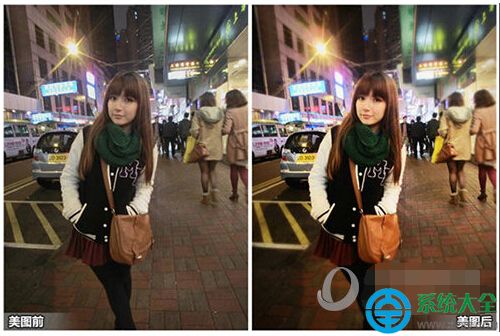
三步核心流程
步驟 1:移軸鏡頭虛化背景,突出主體 + 增艷色彩
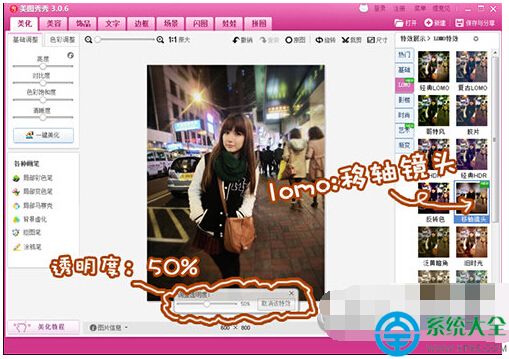
- 「美化」→「LOMO」分類 → 選 「移軸鏡頭」。
- 調整聚焦區域框住人物主體,透明度設 50%。
- 效果:背景自然虛化,人物銳利突出,整體色彩飽和度同步提升。
步驟 2:智能繪色進一步增強色彩飽和度
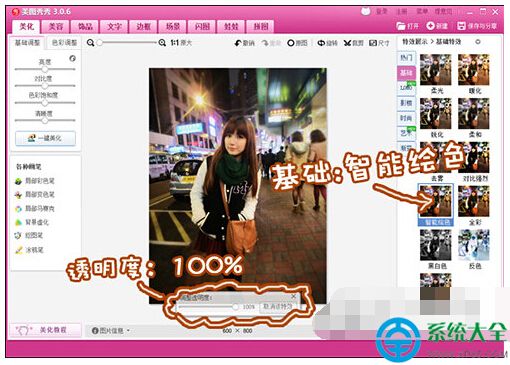
- 「美化」→「基礎」→ 「智能繪色」。
- 透明度保持 100%,演算法自動分析場景補充色彩,夜景燈光更璀璨、膚色更紅潤。
步驟 3:影樓級「粉紅佳人」調和色調,統一風格
- 「美化」→「影樓」→ 「粉紅佳人」。
- 透明度設 50%,賦予畫面溫暖柔和的粉調色溫,中和夜拍偏冷/偏綠色偏,最終輸出通透高級感。
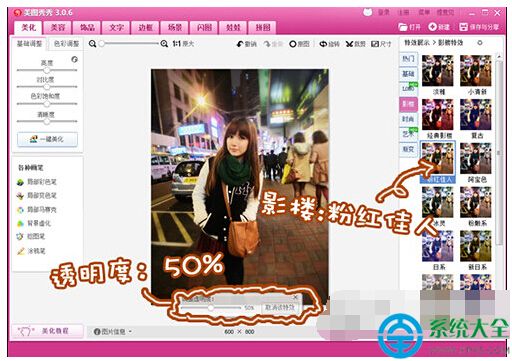
核心邏輯:對症下藥
| 夜拍痛點 | 對應功能 | 作用機制 |
|---|
| 背景雜亂搶戲 | 移軸鏡頭 | 光學級虛化模擬,視覺聚焦主體 |
| 色彩灰暗、飽和度低 | 智能繪色 | AI 場景識別補色,提升飽和度與動態範圍 |
| 色溫偏冷/混亂 | 粉紅佳人 | 統一色調溫度,賦予電影質感 |
進階建議
- RAW 格式原圖處理容錯率更高,建議手機專業模式開啟 RAW。
- 拍攝時盡量找環境光源(霓虹燈、路燈、橱窗光)作輪廓光/輪廓光,後期更易著色。
- 若噪點嚴重,先用「降噪/磨皮」輕度處理,再套用上述三步,避免放大噪點。