習慣在 QQ 郵箱「記事本」記錄靈感、待辦,卻每次都要開瀏覽器登入?iPad 內建「備忘錄」支援 Exchange ActiveSync,三分鐘設定即可雙向同步 QQ 郵箱記事本,離線也能看、編輯即時上傳,效率直線上升。
前置條件
- QQ 郵箱帳號 (需開啟 IMAP/SMTP 服務)。
- iPad 已升級至 iOS 10+ (舊版路徑略異,邏輯相同)。
三步驟完成同步
步驟 1:QQ 郵箱開啟 IMAP/SMTP
- 電腦瀏覽器登入 mail.qq.com。
- 點擊右上角「設定」→「帳號」標籤。
- 找到「POP3/IMAP/SMTP/Exchange/CardDAV/CalDAV 服務」區塊。
- 勾選 「開啟 IMAP/SMTP 服務」 (建議同時開啟 Exchange 服務) → 儲存變更。
步驟 2:iPad 新增 Exchange 帳號
- iPad →「設定」→「郵件」→「帳號」→「新增帳號」→ 選 Exchange。
- 填寫:
• 電子郵件:你的 QQ 郵箱完整地址 (如 123456@qq.com)
• 密碼:QQ 郵箱獨立密碼 (非 QQ 登入密碼,若未設定請先在郵箱設定中生成)
• 描述:QQ 郵箱記事本
- 點擊「下一步」→ 伺服器設定畫面:
• 伺服器:imap.qq.com (或 exchange.qq.com)
• 網域:留白
• 使用者名稱:完整郵箱地址
• 密碼:同上
• 使用 SSL:開啟
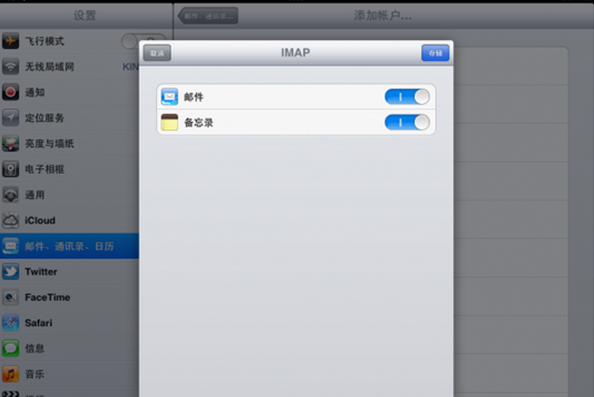
- 點擊「下一步」→ 驗證成功後,開啟 「備忘錄」同步開關 (關閉郵件/通訊錄/行事曆若不需要) → 儲存。
步驟 3:驗證雙向同步
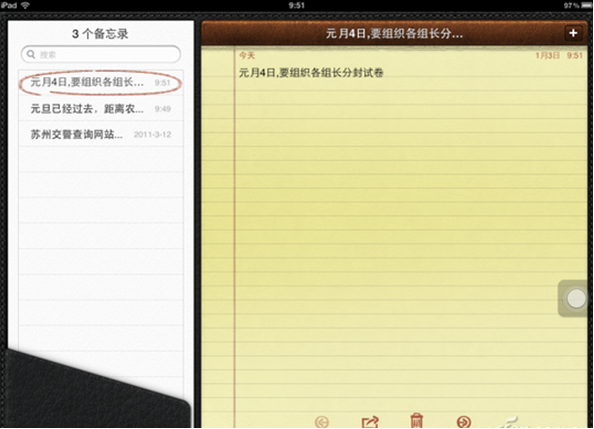
- iPad 開啟「備忘錄」App → 左上角選擇「QQ 郵箱記事本」資料夾 → 應顯示所有既有記事。
- 新增一筆測試備忘錄 → 幾秒後電腦端瀏覽器重整 QQ 郵箱記事本 → 同步出現。
- 電腦端 QQ 郵箱記事本新增/修改 → iPad 備忘錄自動更新 (需網路)。
常見問題排查
- Q: 提示「無法驗證帳號資訊」?
- A: 1) 確認 QQ 郵箱已開啟 IMAP/SMTP/Exchange 服務。2) 使用「獨立密碼」而非 QQ 登入密碼。3) 檢查網路/防火牆是否阻擋 imap.qq.com:993。
- Q: 同步延遲很久?
- A: iOS 預設推播間隔 15-30 分鐘。設定 → 郵件 → 帳號 → 選該帳號 →「取得新資料」→ 推播/每 15 分鐘/手動。
- Q: 只想同步記事本,不想同步郵件?
- A: 帳號設定中僅開啟「備忘錄」開關,關閉「郵件」、「通訊錄」、「行事曆」。
- Q: 多裝置 (iPhone/iPad/Mac) 同時同步會衝突嗎?
- A: Exchange ActiveSync 為伺服器端權威,最後寫入者勝出,建議重要筆記單裝置編輯,或使用「共享備忘錄」協作。
進階替代方案:若不想用 Exchange
- IMAP + 第三方筆記 App:如 Bear、Notion、Obsidian (需外掛) 支援 IMAP 郵件轉筆記,但同步即時性較差。
- QQ 郵箱 App 直連:安裝 QQ 郵箱 iPad 版,直接存取記事本,無需系統級同步。
- 騰訊微雲/文件:將記事匯出為 .txt/.md 存入雲端硬碟,多平台讀取。
結語:系統級同步,才是最高效的知識流轉
QQ 郵箱記事本 + iPad 備忘錄 = 零成本、零門檻、雙向即時同步的個人知識庫。下次靈感來襲,掏出 iPad 直接在備忘錄寫,回到電腦 QQ 郵箱已自動呈現;反之亦然。打破裝置邊界,讓筆記真正跟著你走!