一鍵清空回收站、誤格式化硬盤、分區突然消失、U盤/手機存儲卡數據不見……數據丟失瞬間心跳停止。萬能數據恢復寶盒 采用底層扇區掃描 + 智能算法重構,支持 6 大恢復模式,操作全程向導式,**無需技術背景,三步找回珍貴數據**。本文實測核心功能與避坑指南。
六大恢復模式覆蓋 99% 丟失場景
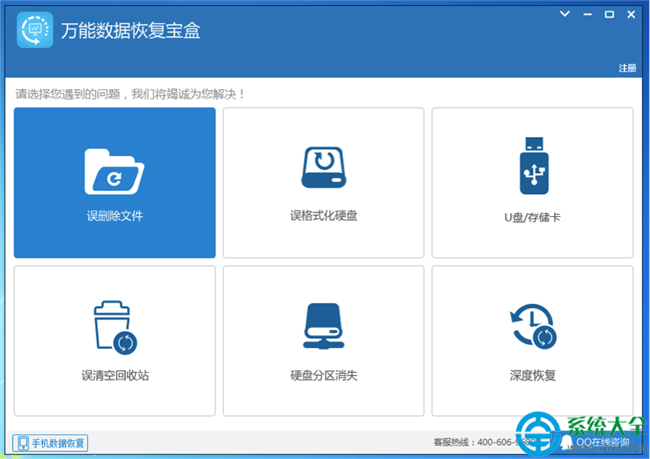
| 模式 | 適用場景 | 典型案例 |
|---|
| 誤刪除文件 | Shift+Del 永久刪除、清空回收站 | 重要文檔、照片、視頻誤刪 |
| 誤格式化磁盤 | 誤點格式化、重裝系統格式化錯盤 | D/E/F 盤數據全沒、U盤提示需格式化 |
| 硬盤分區恢復 | 分區表損壞、分區丟失、重新分區 | 磁盤管理顯示「未分配」、分區變 RAW |
| U盤/移動硬盤恢復 | 移動設備數據丟失、提示參數錯誤 | U盤文件隱藏、移動硬盤讀不出 |
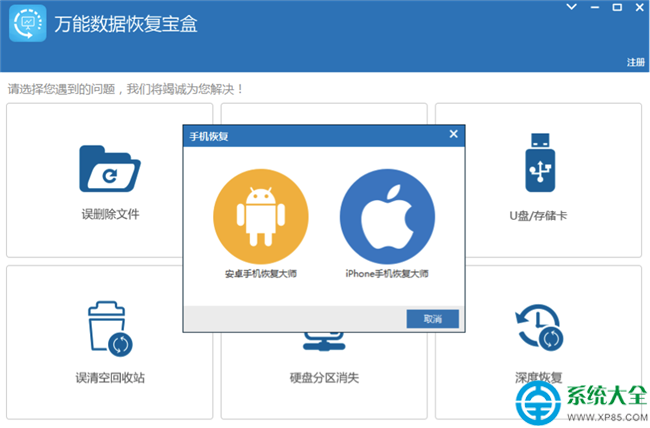
| 手機/存儲卡恢復 | 手機內存/SD卡照片/視頻/通訊錄丟失 | 誤刪相冊、微信聊天記錄、12306訂單短信 |
| 深度掃描/原始恢復 | 文件系統嚴重損壞、常規模式掃不出 | 按文件特征碼無視文件系統提取數據 |
三步傻瓜式操作流程
- 選模式:根據丟失原因點擊對應模式(不確定可多試,不衝突)。
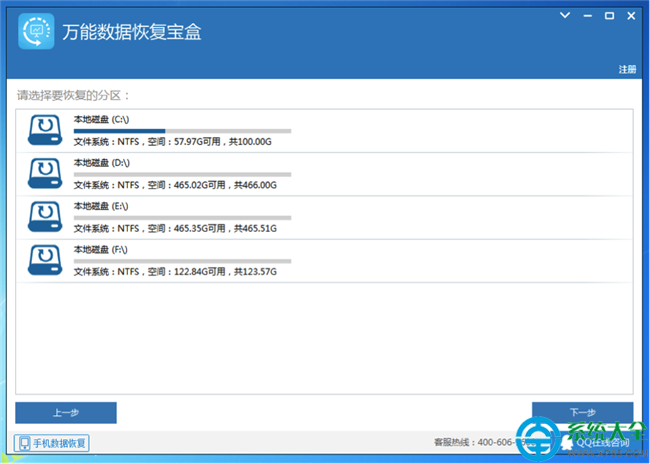
- 選盤掃描:選中丟失數據所在磁盤/設備 → 「下一步」 → 掃描(快速掃描 ~ 分鐘級,深度掃描 ~ 小時級)。
- 預覽勾選恢復:掃描結果支持 縮略圖預覽圖片、文本內容預覽文檔 → 勾選目標 → 「下一步」 → 選擇保存路徑(**務必保存到其他盤,防覆蓋**)。
實測亮點與硬核優勢
- 兼容性極強:WinXP 至 Win11 全支援,NTFS/FAT32/exFAT/EXT2/3/4 等文件系統全覆蓋。
- 預覽功能強大:圖片/視頻/音頻/文檔 (Office/PDF/TXT) 可雙擊預覽,**所見即所得,避免恢復垃圾文件浪費空間**。
- 斷點續掃:深度掃描可暫停/保存進度,下次繼續,適合大容量硬盤。
- 官方下載無捆綁:recovery.160.com 純淨安裝包,無推廣軟件。
⚠️ 數據恢復鐵律(必讀)
- 立即停止寫入:發現丟失後,**嚴禁**向該盤寫入任何數據(安裝軟件、下載文件、甚至系統自動更新),新數據會覆蓋舊數據殘留扇區,導致永久不可恢復。
- 恢復到其他盤:恢復保存路徑**不能**是掃描的源盤,建議用另一顆硬盤/U盤/網絡路徑。
- 優先快速掃描:誤刪/格式化優先用快速掃描,速度快、目錄結構完整;掃不出再用深度掃描。
- RAW 分區不格式化:提示「盤需格式化」時**絕不點格式化**,直接用「分區恢復」或「深度掃描」模式。
適用設備擴展
- 機械硬盤 (HDD)、固態硬盤 (SSD)、SATA/NVMe/USB 接口
- U盤、SD/TF/CF 卡、CFast、XQD 等存儲卡
- 手機內存 (MTP 模式連接)、數碼相機、行車記錄儀
- RAID 陣列、虛擬機磁盤 (VMDK/VHDX) 需掛載後掃描
數據無價,備份為王。萬能數據恢復寶盒是 「最後一道防線」,建議預先下載備用(安裝包僅 ~20MB),關鍵時刻能救命。官網下載:https://recovery.160.com/