Windows XP Windows 7 Windows 2003 Windows Vista Windows 綜合教學 Linux 系統教學
Windows 10 Windows 8 Windows 2008 Windows NT Windows Server 電腦軟體教學
您现在的位置: Windows教程網 >> Windows教程 >  >> 電腦軟體教學 >> 電腦軟體介紹

Photoshop 水印去除大法:複雜水印無痕還原教程

編輯:電腦軟體介紹

Photoshop 專精於像素級數位圖像處理,憑藉豐富的編修繪圖工具,在圖像、圖形、文字、視頻、出版等領域廣泛應用。本教程介紹一種基於圖層混合運算原理的複雜水印去除技巧,能將帶有大面積、不規則水印的圖片還原得乾淨如初。


效果圖——還原極其乾淨!


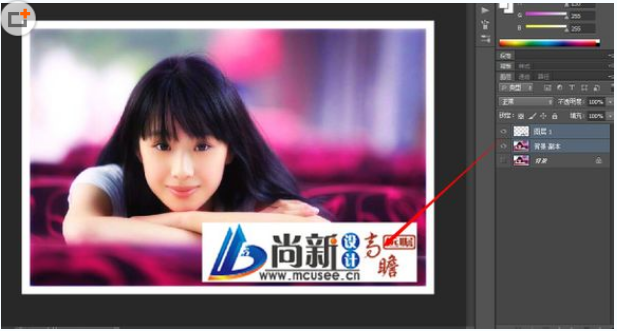
原圖——美女被蓋上複雜水印。若能去除,定當激動人心!

核心原理

兩圖層不透明度混合公式:a × x% + b × (1-x%) = c

  • a = 水印層
  • b = 原始圖層(美女)
  • x% = 水印不透明度
  • c = 疊加後的最終圖像(我們手上的帶水印原圖)

已知 c 和 a,反推 b = (c - a×x%) / (1-x%),即可得到無水印原圖。
操作步驟


步驟 1: 將水印圖片拖入文檔,精確對齊至原圖水印位置。


步驟 2: 雙擊背景層轉為「圖層 0」。將水印層(圖層 1)移至其下方。把圖層 0 混合模式改為「差值」。
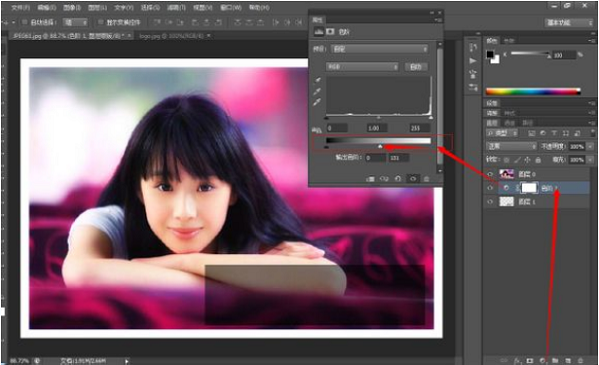

步驟 3: 在圖層 1 上方新建色階調整圖層,向左拖動輸出色階右側滑塊,直到水印文字圖案完全消失。
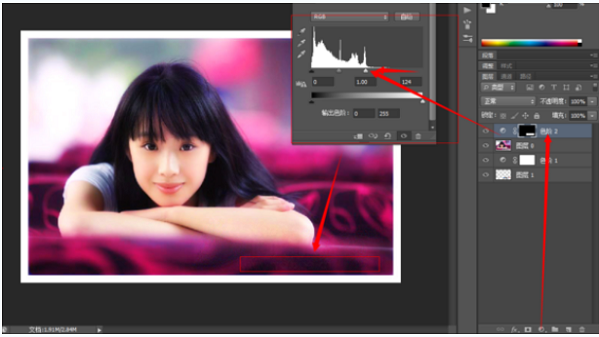

步驟 4: Ctrl+點擊圖層 1 縮圖獲取水印選區。在圖層 0 上方新建另一個色階調整圖層,向左拖動輸入色階右側滑塊,直到水印殘留的黑影消失。
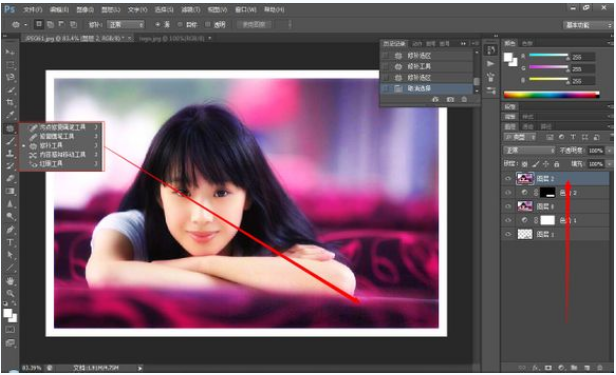

大功告成!複雜水印神奇消失。

原理解析對應關係

  • b = 目標結果(無水印美女圖)
  • c = 帶水印原圖 = 圖層 0
  • a = 水印原圖 = 圖層 1
  • 圖層 1 上的色階調整 ≈ a × x%
  • 圖層 0「差值」模式 ≈ c - a × x%
  • 最上方色階調整(影響所有下層)≈ 除以 (1-x%)

進階收穫

除實用價值外,更能深化對 PS 核心機制的理解:

  1. 圖層不透明度混合原理(RGB 值運算)
  2. 圖層混合模式原理與應用
  3. 調整圖層用法
  4. 色階:輸入/輸出色階的區別與運用

《Adobe Photoshop 最新版下載》

Copyright © Windows教程網 All Rights Reserved