前言
音頻能賦予課件靈魂——背景音樂渲染氛圍、配音強化講解、音效增強沉浸感。本文以 會聲會影 為工具,詳細講解課件音頻的四大核心製作場景。
場景一:拼接情境配樂
完整樂曲常含冗長前奏/尾奏,需截取精華片段並自然銜接:
- 導入與裁剪:將音樂拖入「聲音軌」,用播放標尺定位切點,點擊「分割素材」刪除多餘段落
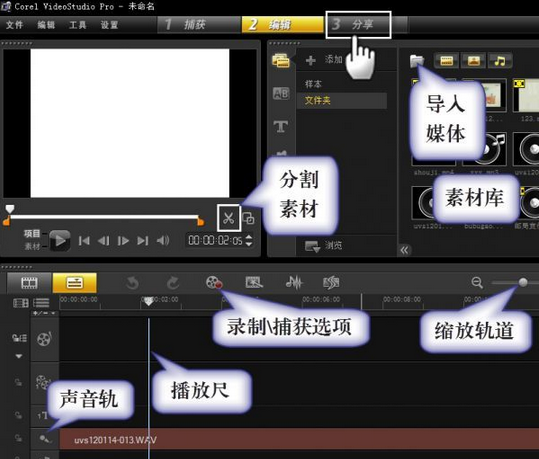
- 多軌拼接:將多段音樂依序排列於聲音軌,注意節奏銜接自然
- 淡入淡出:相鄰片段風格差異大時,右鍵選「選項」→ 設定淡入/淡出,平滑過渡
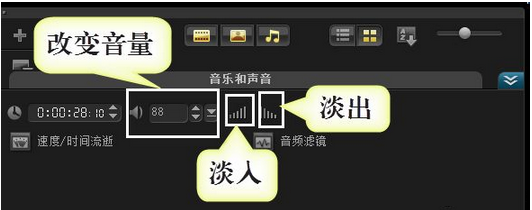
- 音量統一:不同素材音量不一致時,逐段調整增益,避免忽大忽小
- 輸出建議:分享 → 建立聲音檔案,推薦 WMA 格式(體積小、音質可接受)
場景二:自錄專業配音
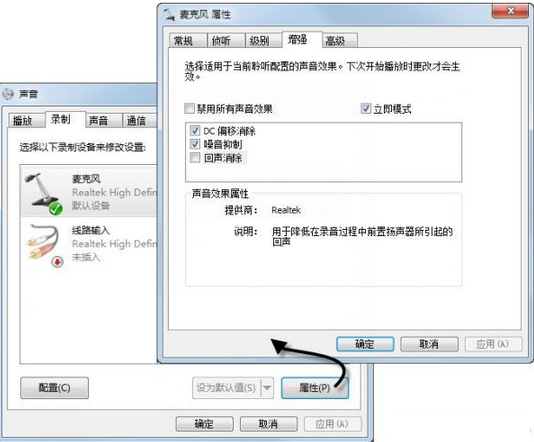
- 環境與設備準備:安靜環境 + 麥克風。Win7 系統可在「錄音設備」→「麥克風屬性」→「增強」啟用「DC 偏移消除」與「噪音抑制」
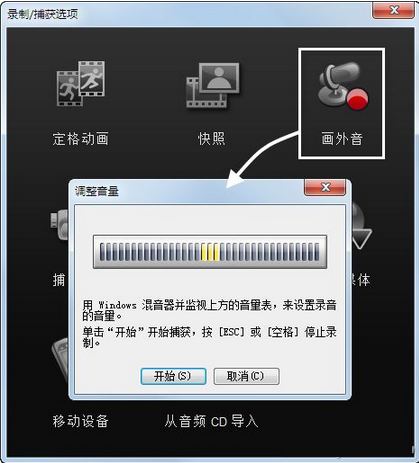
- 錄製技巧:熟稔稿件、配合伴奏練習、戴耳機聽伴奏避免串音。點擊「錄製/捕獲選項」→「畫外音」開始錄音
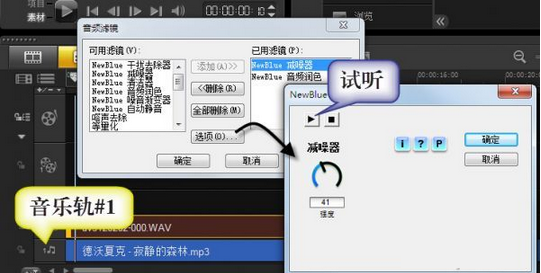
- 後期處理:右鍵音頻 →「音頻濾鏡」→ 添加 NewBlue 減噪器 去底噪,再加 NewBlue 音頻潤色 增加厚度。最後將伴奏拖入「音樂軌#1」對齊同步
場景三:替換影片原聲
- 音像分離:影片拖入「視頻軌」→ 右鍵「分割音頻」→ 原聲自動移至「聲音軌」,可刪除或保留
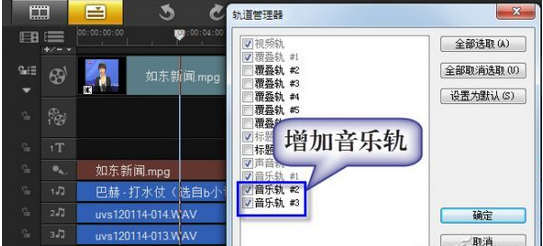
- 多軌混音:需同時播放多種音效(如雷雨風聲)時,用「軌道管理器」新增音樂軌道
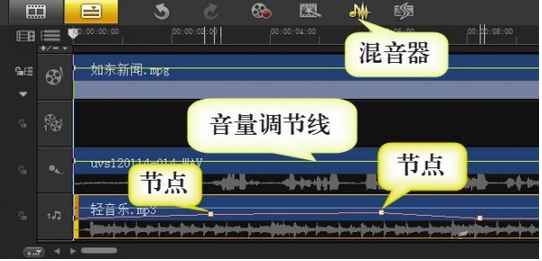
- 音量包絡線控制:選中背景音樂 →「混音器」→ 在音量線添加節點下拉,實現「背景音弱、前景音強」的動態平衡
總結
會聲會影提供從素材處理到專業混音的完整鏈路。建議:多聽多調、必要時請音樂老師試聽,確保課件音頻自然流暢、服務教學目標。