痛點:出差換地點每次都要手動換印表機
業務、主管常在公司總部、分公司、居家辦公間穿梭,每到新地點都得進「裝置和印表機」手動切換預設印表機,費時又易出錯。Windows 7 內建的 位置感知列印 可依據所連接的網路(偵測網路識別碼),自動切換對應的預設印表機,一次設定、終身受用。
適用版本與前置條件
- Windows 7 Professional / Enterprise / Ultimate 版本(家用版不支援)。
- 筆電已分別在各地點(公司、分公司、家裡)連接過網路並安裝好對應印表機驅動。
步驟一:開啟「管理預設印表機」
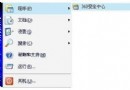
- 點擊「開始」→「裝置和印表機」。
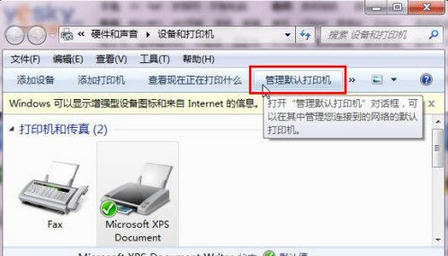
- 任意點選一台已安裝的印表機,工具列會出現「管理預設印表機」按鈕,點擊進入。
步驟二:啟用位置感知列印
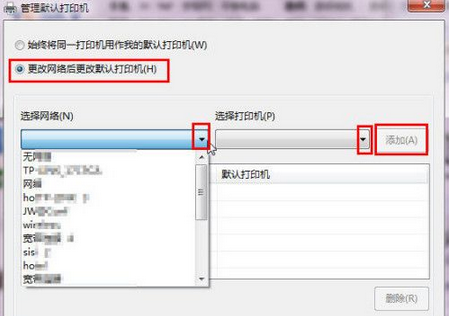
在彈出的視窗中,選擇 「變更網路時變更我的預設印表機」(預設為「一律使用同一台印表機做為我的預設印表機」)。
提示:若日後不需此功能,改回「一律使用同一台印表機…」即可關閉。
步驟三:建立「網路-印表機」對應規則
- 點擊「選取網路」下拉選單,選擇一個已記憶的網路(如「公司網路」、「家用網路」)。
- 在「選取印表機」下拉選單選擇該地點預設使用的印表機。
- 點擊「新增」按鈕,規則會列入下方清單。
- 重複上述動作,為每個常用網路指定對應印表機。
- 完成後點擊「確定」儲存。
實測與注意事項
- 切換網路(切換 Wi-Fi、插拔網路線)後,Windows 會在幾秒內自動切換預設印表機,印表機圖示上會出現綠色勾勾與「位置感知」標誌。
- 若網路未在規則清單中,系統會維持上一次的預設印表機不變。
- VPN 連線可能被視為不同網路,需額外加入規則或暫時關閉功能。
- 印表機驅動必須在各網路環境下皆已安裝完成,否則規則無效。
進階:透過群組原則部署(企業 IT 適用)
路徑:使用者設定 → 系統管理範本 → 控制台 → 印表機 → 「啟用位置感知列印」,可集中推送網路-印表機對應表至所有筆電,免逐台手動設定。
設定完成後,無論身在何處,列印永遠送往正確的印表機,徹底告別手動切換的煩惱。