前言:Ctrl+Z 不只能救 Word
我們習慣在 Word 按 Ctrl+Z 復原輸入,但誤關程式視窗、資料夾、瀏覽器分頁、甚至記事本內容時,有沒有類似的「後悔藥」?答案是肯定的。本文整理五大實用工具與內建技巧,讓復原功能延伸至 Windows 整個操作環境。
一、誤關程式視窗:UndoClose 一鍵召喚
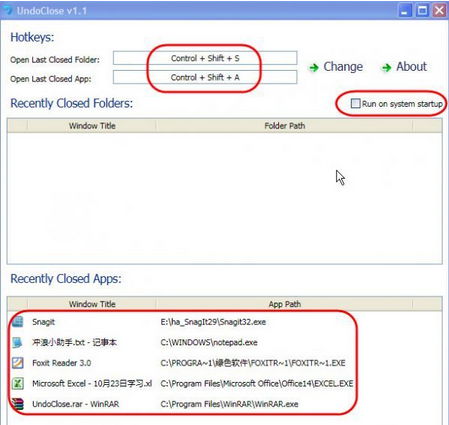
UndoClose 是輕量級常駐系統匣的小工具,背景記錄所有被關閉的程式視窗標題。
- 熱鍵:Ctrl+Shift+A 依關閉順序逐一還原。
- 滑鼠:點擊系統匣圖示 → 從「Recently Closed Apps」清單雙擊指定項目還原。
- 建議勾選「Run on system startup」開機自動啟動。
二、誤關資料夾:凌雲資源管理器 保護模式
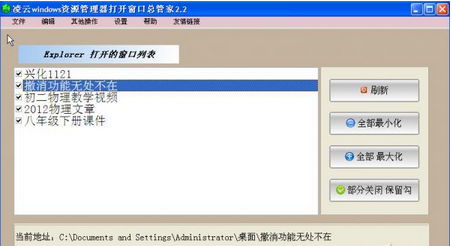
凌雲資源管理器 提供「資料夾保護」功能:
- 開啟多個資料夾後,點擊工具列「重新整理」收錄至清單。
- 勾選需保護的資料夾,狀態變為「被保護中」。
- 誤關後,再次點擊「重新整理」即可重新開啟所有受保護資料夾。
三、誤關網頁:瀏覽器內建還原功能
| 瀏覽器 | 操作方式 | 快捷鍵 |
|---|
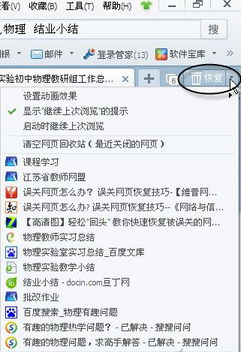
| 360 安全瀏覽器 | 右側「還原」圖示下拉選單選擇,或逐一還原 | Alt+Z |
| 傲遊瀏覽器 | 工具列「復原」按鈕或下拉清單 | Alt+Z |
| Chrome / Edge / Firefox | 右鍵分頁列 → 「重新開啟關閉的分頁」 | Ctrl+Shift+T |
四、突破記事本單次復原限制:EmEditor Professional
Windows 內建記事本只能復原一次操作。改用 EmEditor Professional 可享受:
- 工具列「復原」按鈕 / Ctrl+Z / Alt+Backspace 多重復原。
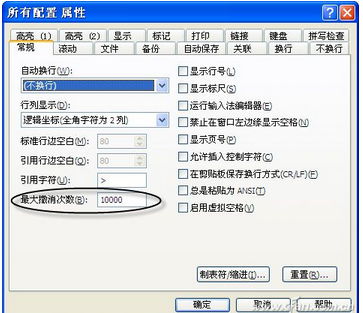
- 「工具 → 目前設定屬性 → 一般」中可將「最大復原次數」設至 10,000 次。
- 支援巨集、外掛、大檔案編輯,是程式設計師與重度文字工作者首選。
五、被忽視的 Windows 檔案操作復原
資源管理器中對檔案進行刪除、重新命名、複製、移動後,皆可透過:
- 桌面/資料夾空白處右鍵 → 「復原刪除」/「復原重新命名」等。
- 通用熱鍵 Ctrl+Z 直接復原上一步檔案操作。
這項功能自 Windows 95 以來就存在,卻常被忽略,實為最即時的「後悔藥」。
總結建議
- 安裝 UndoClose 守護程式視窗。
- 整理檔案時開啟凌雲資源管理器啟用保護。
- 熟記瀏覽器 Ctrl+Shift+T(或 Alt+Z)還原分頁。
- 重要文字編輯改用 EmEditor 或 VS Code 等支援多級復原的編輯器。
- 善用 Ctrl+Z 復原檔案操作,減少進入回收站找檔案的時間。
掌握這些技巧,讓「復原」真正無所不在,操作更安心、效率更高。