漢字庫超 8 萬字,常用僅 3500 字。遇到生僻字不知讀音,拼音輸入法失效時,如何高效輸入?主流智能拼音輸入法早已內建多種生僻字解決方案,關鍵在於「開啟 GBK 大字符集」與「掌握三大技法入口」。本文系統整理最實用的輸入方案,總有一款適合你。
字庫無字則無法輸入。多數輸入法預設開啟(智能 ABC、搜狗、百度、谷歌、QQ 拼音),少數需在設置中勾選「GBK 大字庫」或「擴展字符集」。確認狀態後,方可使用以下進階功能。
核心邏輯:將漢字拆解為筆畫序列或部首組件,以編碼映射輸入。
| 輸入法 | 進入方式 | 編碼規則 | 範例 |
|---|---|---|---|
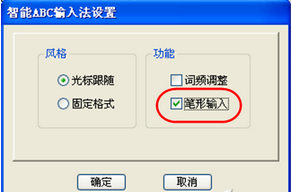
| 智能 ABC | 設置 → 功能 → 筆形輸入 | 1橫 2豎 3撇 4點/捺 5折 6彎 7叉 8方 | 「韫」=7158,「簪」=314163 |
| 谷歌拼音 | 簡拼狀態按 u 進入筆畫模式 | h橫 s豎 p撇 n捺 z折 d點 | 「祎」=udzsdhhz;組件輸入:ushiwei、ucaowei、ujinxing |
| 百度拼音 | 全拼狀態按 u 切換筆畫 | 首字母對應:h橫 s豎 p撇 n捺 z折 | 「焱」=huohuohuo(候選提示);Esc 退出筆畫模式 |
| QQ 拼音 | 簡拼狀態輸入 u(雙拼用大寫 U) | h/s/p/n/d/z 或小鍵盤 1-5 代表 5 類筆畫 | 按筆畫序輸入字母/數字即可 |
適合完全不知結構、只認字形的場景。
不需記憶編碼,通過圖形化界面逐級篩選,所見即所得。
代表工具:QQ 拼音智能筆畫輸入器
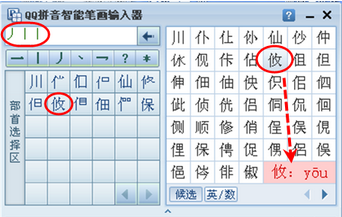
shou,絲字旁輸 si,近似音均可識別yiz 即可)| 場景 | 首選方案 | 備選方案 |
|------|------------|------------|
| 知筆順/結構 | 拼合法(筆畫/組件) | 查字法 |
| 僅認字形 | 手寫法 | 查字法 |
| 知部首不知筆順 | 查字法(部首篩選) | 手寫法 |
| 高頻專用字 | 自定義短語/用戶詞庫 | — |
掌握三大技法並熟悉主用輸入法的具體快捷鍵,生僻字輸入將不再是攔路虎,而是展示專業素養的細節加分項。