日常辦公中,這三個鮮為人知的原生功能能瞬間解決高頻痛點,無需安裝任何插件,版本兼容性極佳(Office 2007 至 365 全支援)。
場景: 閱讀/編輯英文文檔遇到生詞,不想切換瀏覽器查詞典。
操作: 選中單詞/短語 → 按 Alt+Shift+F7 → 側邊欄彈出「研究」/「翻譯」窗格,顯示雙向釋義、同義詞、例句、發音。
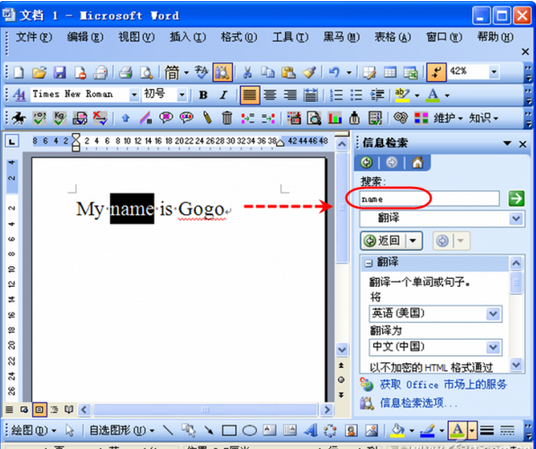
進階: 右鍵選中文本 → 「翻譯」→ 選擇「迷你翻譯器」懸停即譯,或「翻譯選定文本」插入文檔。
場景: 單欄需填充公式/常數至數據區末行,拖拽填充柄費時費力且易越界。
操作: 在首儲存格輸入公式/值 → 游標移至右下角填充柄(十字光標)→ 雙擊左鍵 → 自動向下填充至相鄰數據列最後一行。
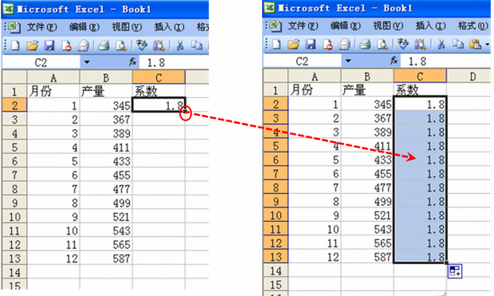
條件: 目標欄左側或右側必須有連續數據列作為邊界參考;隱藏行/篩選狀態下僅填充可見區域。
場景: 調整動畫順序/參數時,頻繁切換「放映模式」驗證效率極低。
操作: 切換至「幻燈片瀏覽」視圖(縮略圖模式) → 設置動畫的幻燈片左下角會出現 閃亮五角星圖標 → 點擊該圖標即在縮略圖原地播放動畫預覽,無需進入全屏放映。
版本支援: PPT 2002 及以上版本均在縮略圖窗格顯示此標識。
| 任務 | 傳統做法 | 神技做法 | 節省時間 |
|---|---|---|---|
| 查譯 20 個生詞 | 複製→瀏覽器→粘貼→複製釋義→返回 | 選詞→熱鍵→閱讀 | ~8 分鐘 → 30 秒 |
| 填充 5000 行公式 | 拖拽填充柄滾動 | 雙擊填充柄 | ~45 秒 → 1 秒 |
| 調試 15 頁動畫 | 反覆 F5 放映→Esc→修改 | 縮略圖點星標預覽 | ~10 分鐘 → 2 分鐘 |
這些功能藏在鍵盤快捷鍵、滑鼠交互細節中,掌握後將成為肌肉記憶,讓辦公流程行雲流水。