前言:為何會出現「無線網卡未開啟」?
使用 WiFi共享大師建立熱點時,若軟體偵測不到可用的無線網卡,便會彈出此提示。原因通常有三類:實體開關未開、驅動程式異常、或 BIOS 省電設定衝突。以下分三大步驟快速排查修復。
方法一:確認實體無線網卡開關已開啟
筆電通常有兩種開啟方式:
- 鍵盤快捷鍵:按住 Fn 鍵 + 無線電波圖示鍵(通常是 F2、F3、F12 等,鍵帽上有天線圖示)。
- 機身側邊實體滑桿/按鈕:檢查筆電左/右/前側邊是否有標示無線圖示的物理開關,撥到 ON 位置。

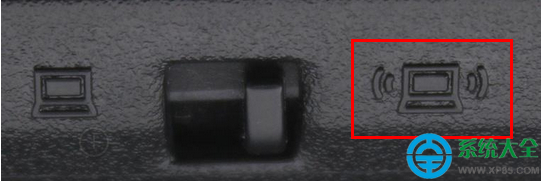
開啟後,工作列網路圖示應顯示可用無線網路,再重新啟動 WiFi共享大師測試。
方法二:使用 Windows 內建網路診斷修復驅動
- 開啟「控制台」→「網路和網際網路」→「網路連線」(或 Win+R 輸入
ncpa.cpl)。
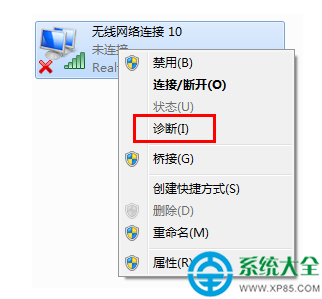
- 右鍵點選「無線網路連線」或「Wi-Fi」,選擇「診斷」。
- Windows 會自動偵測並嘗試修復驅動程式、IP 設定、DNS 等常見問題。
- 診斷完成後,重啟 WiFi共享大師嘗試建立熱點。
方法三:檢查 BIOS 省電設定(插網路線後無線消失)
部分筆電在插上有線網路時,BIOS 會為了省電自動關閉無線網卡。解決方式:
- 重開機進入 BIOS 設定畫面(通常開機狂按 F2、Del、F10)。
- 尋找 Power Management、Advanced 或 Wireless 相關選單。
- 關閉類似「LAN/WLAN Switching」、「Auto Disable Wireless on LAN Connect」等選項。
- 儲存離開(F10 → Yes),重新開機進入 Windows 測試。
補充:若以上方法皆無效
- 至裝置管理員 → 網路介面卡 → 右鍵無線網卡 → 「解除安裝裝置」→ 勾選「嘗試刪除此裝置的驅動程式」→ 重開機讓 Windows 自動重裝驅動。
- 至筆電官網下載最新無線網卡驅動程式手動安裝。
- 嘗試其他熱點軟體(如 Windows 10 內建「行動熱點」、Connectify、百度 WiFi 等)排除軟體相容性問題。
依序嘗試上述方法,絕大多數「無線網卡未開啟」問題皆可解決,重獲流暢分享體驗。