重裝系統/修復瀏覽器後,迅雷右鍵「使用迅雷下載」消失是常態。兩步修復:覆蓋安裝最新版 或 迅雷內建「瀏覽器支援」修復,秒回右鍵選單。
方法一:覆蓋安裝最新版迅雷 (最省事)
- 官網下載最新版迅雷安裝包
- 直接執行安裝,**無需先解除舊版** (保留下載記錄/設定)
- 安裝完成自動註冊 Shell 延伸模組,右鍵選單即現
方法二:迅雷 7 內建「瀏覽器支援」手動修復
- 開啟迅雷 7 → 點頂部「工具」→ 選「瀏覽器支援」
- 勾選「使用迅雷作為 IE 預設下載工具」
- 重新啟動 IE/Edge (IE 核心瀏覽器) 即生效
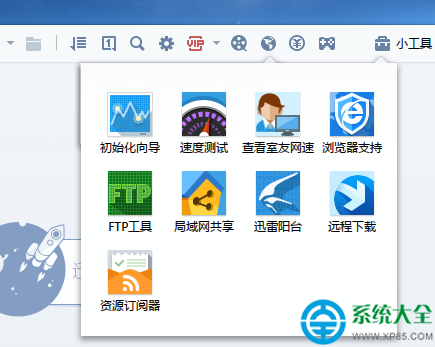
迅雷 7 瀏覽器支援介面
原理解析
- 迅雷安裝時向系統註冊
ThunderIEHelper.dll 等 COM 元件,掛載到 IE/Edge 右鍵選單
- 系統重裝/瀏覽器修復會清除註冊表項,導致右鍵消失
- 覆蓋安裝或「瀏覽器支援」按鈕本質均為重新註冊 COM 元件
進階:Chrome/Firefox/Edge (Chromium) 無右鍵怎麼辦?
這些瀏覽器不使用 IE Shell Extension,需安裝對應擴充套件:
- Chrome/Edge:Chrome 線上應用商店搜「迅雷下載支援」或「Thunder Download」
- Firefox:附加元件搜「迅雷」或「Thunder」
- 或使用「複製連結」→ 迅雷主視窗「新建任務」Ctrl+V 批量貼上 (見另文批量下載教學)
小結
IE/Edge 右鍵消失 = COM 註冊遺失。覆蓋安裝最新版迅雷 = 一鍵全修;不想重裝就用內建「瀏覽器支援」修復。現代瀏覽器改裝擴充套件或用剪貼簿批量導入。