Windows XP Windows 7 Windows 2003 Windows Vista Windows 綜合教學 Linux 系統教學
Windows 10 Windows 8 Windows 2008 Windows NT Windows Server 電腦軟體教學
您现在的位置: Windows教程網 >> Windows教程 >  >> 電腦軟體教學 >> 電腦軟體介紹

360安全衛士流量防火牆使用教學:輕鬆監控上網流量、避免超額收費

編輯:電腦軟體介紹

使用無線上網卡上網時,最擔心的就是流量是否超標,特別是按量計費的方案。其實 360 安全衛士內建了流量統計功能,只是新版介面調整後,許多使用者找不到入口。本文將詳細說明如何開啟流量監控、查看詳細用量,並教你關閉不必要的聯網程式,有效節省流量。

一、快速查看即時上傳/下載流量

1. 開啟 360 安全衛士主介面,點擊左側選單的「加速球」圖示。
2. 切換到「網速」分頁,即可即時看到目前的上傳與下載流量數據。
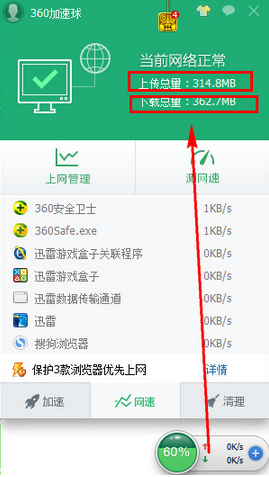
360安全衛士網速介面

二、進入流量防火牆查看詳細統計

若需更詳細的流量分配(如各軟體佔用流量),請依下列步驟操作:

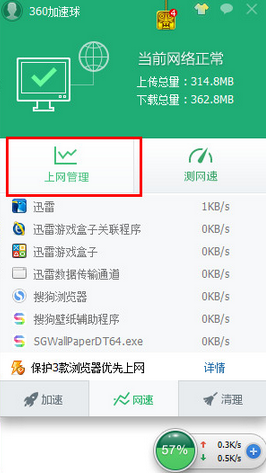
  1. 在主介面點擊「上網管理」。
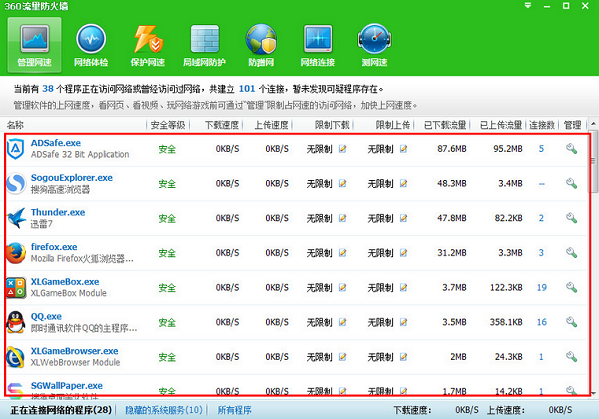
  2. 進入「360 流量防火牆」介面。
  3. 此處會列出所有聯網程式的流量使用情況,你可以直接勾選並關閉那些不需要聯網的軟體,即可節省流量。
上網管理入口 流量防火牆詳細列表

小提醒

定期檢查流量防火牆,關閉無用的後台聯網程式,不僅能避免流量超標,還能提升電腦運行速度喔!

Copyright © Windows教程網 All Rights Reserved