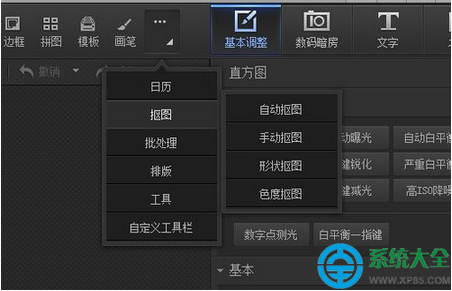
光影魔術手提供四大抠圖模式,針對不同圖片特點各有所長。本文逐一拆解操作步驟與適用場景,助你靈活選擇最高效方式。
一、自動抠圖(智能識別)
- 打開自動抠圖面板。
- 使用「選中筆」塗抹保留區域(主體),「刪除筆」塗抹背景區域。
- 軟件自動計算邊緣,點擊確認生成透明背景。
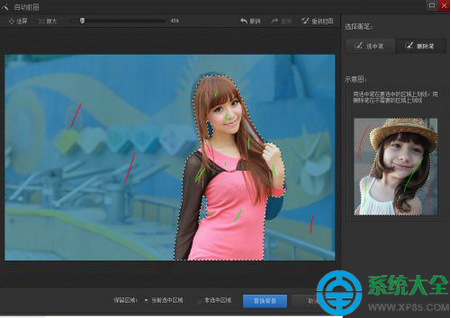
適用:背景較單一、主體與背景顏色反差大的圖片。
二、手動抠圖(像素級控制)
- 打開手動抠圖。
- 用畫筆工具精確勾勒主體邊緣。
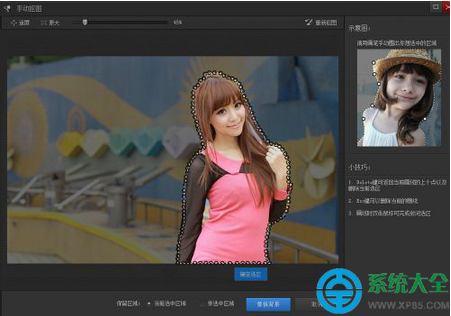
- 點擊「確定選區」後按 Enter 鍵完成。
適用:複雜背景、飛髮、半透明物體等高精度需求。
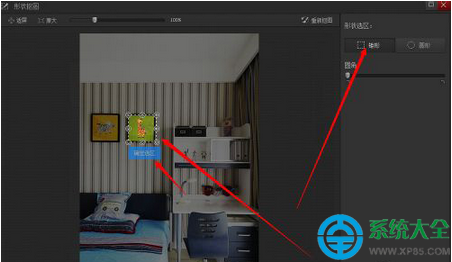
三、形狀抠圖(幾何規則)
- 選擇矩形或圓形抠圖工具。
- 框選/圈選保留區域,按 Enter 確認。
適用:證件照、產品圖、幾何形狀規則物體。
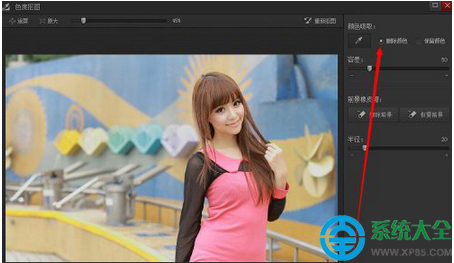
四、色度抠圖(純色背景)
- 點擊「刪除顏色」吸管工具。
- 點擊背景純色區域(如綠幕、藍幕),該顏色像素全透明。
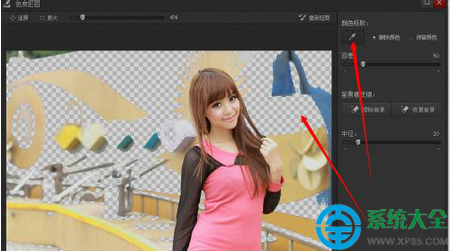
適用:攝影棚綠幕/藍幕素材、單色背景圖片。
官方下載