重灌系統後前面板耳機插孔沒聲音,是經典難題。根源在於機箱前面板音訊線採用 AC97 或 HD Audio 兩種標準,主機板支援雙標準但腳位定義不同,軟體/BIOS 設定錯誤即導致靜音。本文系統梳理兩種標準差異、跳線對應、Realtek 控制台設定、BIOS 選項、雙聲卡輸出切換,助你精準修復。
一、兩大音訊前面板標準
| 特性 | AC97 (Audio Codec 97) | HD Audio (High Definition Audio) |
|---|
| 推出時間 | 1996/1997 | 2004 年後普及 |
| 偵測機制 | 靠電阻/短路偵測插入 | 靠感測器偵測插入(Jack Detection) |
| 主機板相容 | HD Audio 主機板可相容 AC97 前面板 | 原生支援 |

二、跳線不同導致的後果
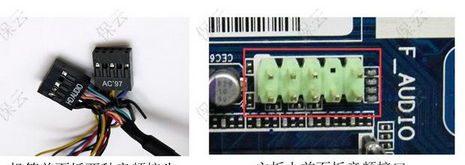
- 主機板音訊接頭(通常標示
JAUD1 或 F_AUDIO)為 10Pin(9Pin 有效),支援雙標準。
- 機箱前面板線材:只有 AC97 接頭、只有 HD Audio 接頭、雙頭並存 三種。
- 關鍵點:接頭能插上,但腳位定義不同 → 傳遞給編解碼器的訊號錯誤 → 無聲或雜訊。
三、三大修復方案(按成功率排序)
方案 1:Realtek 控制台「停用前面板插孔偵測」——最常見解法
- 控制台 → 「Realtek 高解析度音訊管理員」(或系統匣圖示雙擊)。
- 右側資料夾頁籤 → 勾選 「停用前面板插孔偵測」。
- 確定,重新插拔耳機測試。
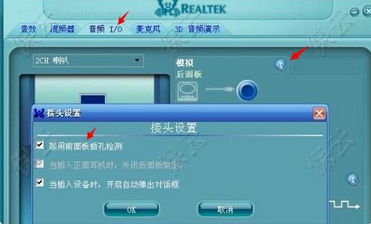
原理:強制編解碼器忽略偵測腳位訊號,直接輸出訊號至前面板。適用於 AC97 前面板接在 HD Audio 主機板上、或偵測腳位故障的情況。
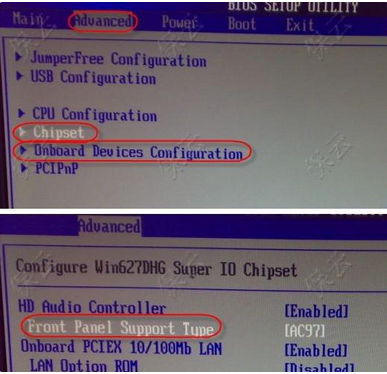
方案 2:BIOS 設定前面板類型為 AC97——針對自組裝/新電腦
- 開機連按 Del/F2 進入 BIOS。
- 尋找 HD Audio Controller / Front Panel Audio 選項。
- 將 Front Panel Type 從
HD Audio 改為 AC97。
- 存檔離開(F10)。
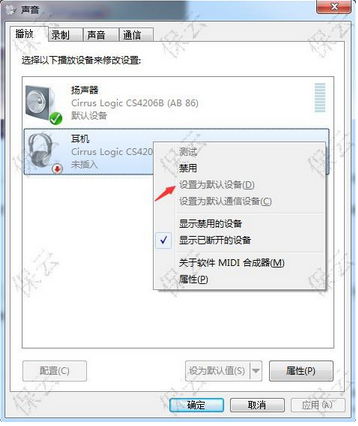
方案 3:確認播放裝置預設輸出——雙聲卡(核顯/獨顯 HDMI)干擾
- 獨顯 HDMI 輸出也內建音訊控制器,Windows 可能誤將其設為預設裝置。
- 控制台 → 音效 → 播放裝置 → 右鍵「Realtek High Definition Audio」/ 主機板晶片組名稱 → 「設為預設裝置」。
- HDMI 輸出至電視/顯示器時,再切換至 NVIDIA/AMD High Definition Audio。
排查清單(由易至難)
- 耳機插後面板綠孔有聲音?→ 無聲則為驅動/喇叭/耳機故障,非前面板問題。
- 裝置管理員「音效、視訊與遊戲控制器」有無黃驚嘆號?→ 重裝晶片組/音訊驅動。
- 機箱前面板線是否確實插緊主機板
JAUD1?
- 嘗試方案 1(Realtek 停用偵測) → 多數情況即解決。
- 仍無聲 → 進 BIOS 改 AC97(方案 2)。
- 檢查播放裝置預設輸出(方案 3)。
結語
前面板無聲 90% 是 AC97 前面板 + HD Audio 主機板 + 未停用偵測 組合導致。記住「Realtek 控制台 → 停用前面板插孔偵測」這一招,重灌系統後 30 秒搞定。自組裝機務必檢查 BIOS 前面板類型設定,避免交付客戶後返修。