公司/學校電腦或系統故障導致無法安裝軟件,彈窗「系統管理員設置了系統策略,禁止進行此安裝」。本文提供四種由易到難的解除方法,覆蓋組策略、註冊表、安全策略、安裝服務清理。
現象確認
- 運行 `.msi` / `.exe` 安裝包時彈窗禁止。
- 非管理員賬戶、或加域環境、或系統策略異常導致。
方法一:組策略解除 Windows Installer 限制(最常見、最快)
- Win+R →
gpedit.msc 打開本地組策略編輯器(家庭版無此工具,見方法三)。
- 依次展開:計算機配置 → 管理範本 → Windows 元件 → Windows Installer。
- 雙擊右側 「關閉 Windows Installer」(或「禁止 Windows Installer」)。
- 選 「未配置」 或 「已禁用」 → 確定。
- 刷新策略:管理員 CMD 執行
gpupdate /force,或重啟電腦。
方法二:註冊表刪除特定產品代碼(針對 Office 2003 等舊版 MSI)
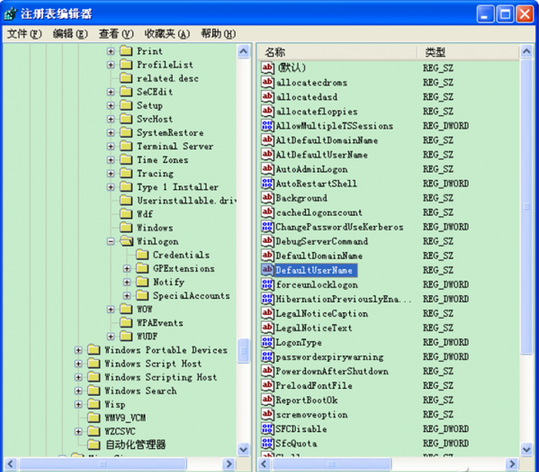
- Win+R →
regedit。
- 定位:
HKEY_CLASSES_ROOT\Installer\Products\。
- 搜索關鍵字
4080110900063D11C8EF10054038389C(Office 2003 產品代碼,其他軟件代碼不同)。
- 刪除該項下 沒有子項 的鍵值(通常只有一項)。
- 重試安裝。
注意: 此法僅針對特定 MSI 產品代碼衝突,通用性有限。
方法三:軟件限制策略設置「僅限制非管理員」(適用家庭版/無組策略環境)
- 控制面板 → 管理工具 → 本地安全策略(或 Win+R →
secpol.msc)。
- 展開 軟件限制策略。若顯示「未定義」,右鍵選 新建軟件限制策略。
- 雙擊右側 「強制」,選 「除本地管理員以外的所有用戶」,確定。
- 刷新策略或重啟。
此設置允許管理員運行所有安裝程序,非管理員受限,平衡安全與可用性。
方法四:清理 Windows Installer 緩存 + 重註冊服務(頑固故障終極方案)
- 下載安裝 Microsoft Windows Installer CleanUp Utility(微軟官方舊工具,可清理 MSI 配置信息)。
- 運行清理相關軟件條目。
- 重新安裝/修復 Windows Installer 服務:
管理員 CMD 依次執行:
msiexec /unregister
msiexec /regserver
- 若仍失效,返回方法一組策略路徑,進一步設置:
用戶配置 → 管理範本 → Windows 元件 → Windows 安裝程序
將 「禁止從媒體安裝」 設為 「已禁用」
將 「始終以提升的權限安裝」 設為 「已啟用」
企業/域環境特殊說明
- 若電腦加入域,本地策略可能被域策略覆蓋(
GPResult /h report.html 查看生效來源)。
- 需聯繫 IT 部門在域控制器調整 GPO,或將電腦移出受限 OU。
- 臨時繞過:使用便攜版軟件、解壓版綠色軟件、或申請臨時管理員權限。
總結選擇指南
| 場景 | 推薦方法 | 成功率 |
|---|
| 個人電腦/非域環境,誤設置組策略 | 方法一 | 95% |
| 安裝特定舊版 MSI 報錯產品代碼衝突 | 方法二 | 60% |
| Win 家庭版/無 gpedit.msc | 方法三 | 85% |
| Installer 服務損壞/緩存衝突/多重限制 | 方法四 | 90% |
| 域環境/強制 GPO | 聯繫 IT / 便攜版軟件 | — |
按場景順序嘗試,大多數「禁止安裝」問題可在 5 分鐘內解決。操作前建議創建還原點,防止誤改策略導致系統服務異常。