無線網路未加密等於大門敞開,任何人均可蹭網、竊取數據。本文詳細講解主流路由器的 WEP 與 WPA/WPA2 加密設定步驟,助您建立安全無線環境。
準備工作
- 使用網線直連電腦與路由器設定,避免無線斷線導致鎖死
- 瀏覽器輸入路由器管理地址(底部標籤標示,常見 192.168.1.1 或 192.168.0.1)
- 輸入管理員帳密登入(預設常為 admin/admin)
方案一:WEP 加密(舊裝置相容性佳,安全性較低)
- 進入「無線參數」→「基本設定」
- 啟用「安全設定」,安全類型選 WEP
- 金鑰格式選 16進制
- 自訂 10 位(64位)或 26 位(128位)十六進制字元作為金鑰
- 點擊「儲存」,記錄金鑰供裝置連線使用
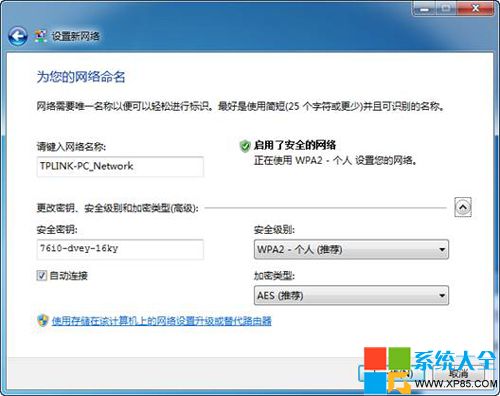
缺點: 破解門檻低,僅建議舊裝置不支援 WPA 時使用。
方案二:WPA/WPA2-PSK 加密(推薦,安全性高)
- 同樣進入「無線參數」→「基本設定」啟用安全設定
- 安全類型選 WPA-PSK / WPA2-PSK(推薦 WPA2-PSK)
- 加密演算法選 AES(避免 TKIP)
- 設定 PSK 密碼(8-63 位 ASCII 字元,建議混合大小寫、數字、符號)
- 群組金鑰更新間隔:保留預設值(通常 3600 秒)即可,過短會導致裝置頻繁重連
- 儲存設定,所有裝置需重新輸入新密碼連線
進階安全建議
- 關閉 WPS(PIN 碼易遭暴力破解)
- 隱藏 SSID(非必要,但可減少掃描干擾)
- 啟用 MAC 位址過濾(白名單機制,雙重保障)
- 定期更換密碼(每季度一次)
設定完成後,請用手機、筆電測試連線,確認無誤即大功告成。