Visual Studio 2015 Preview 首度支援 Windows Phone、iOS、Android 三大行動平台原生開發。本文記錄完整安裝流程、關鍵決策點(安裝路徑、元件選擇)、Android SDK 後續更新與 C 盤權限問題解決,助你快速建立跨平台開發環境。
安裝前檢查
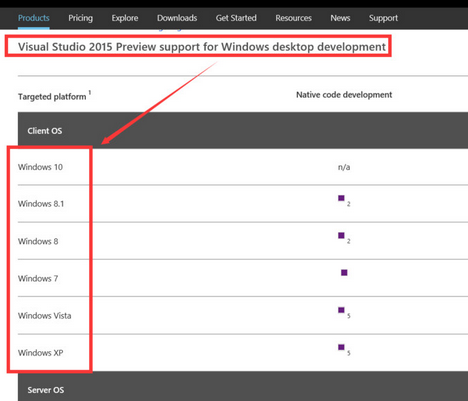
- 確認作業系統符合需求(Win 7 SP1+/Win 8.1/Win 10,建議 64 位元)。
- **重要:勾選所有元件一起安裝**,避免後續缺件折騰。
- **重要:不要安裝在 C 盤**,VS 體積龐大,建議 D 盤或其他大分區(如
D:\Program Files (x86)\Microsoft Visual Studio 14.0)。
安裝流程
- 掛載
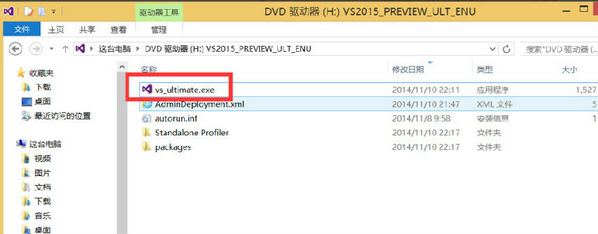
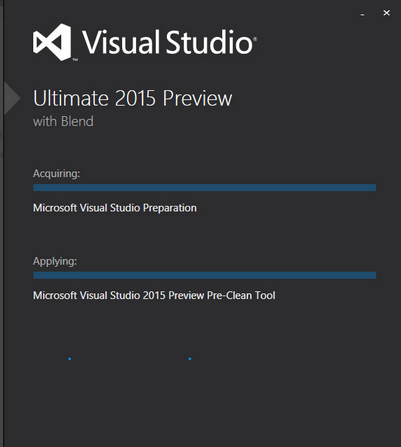
vs2015.preview_ult_ENU.iso 到虛擬光碟,執行 vs_ultimate.exe 開始安裝。
- 安裝完成後系統自動重啟一次。
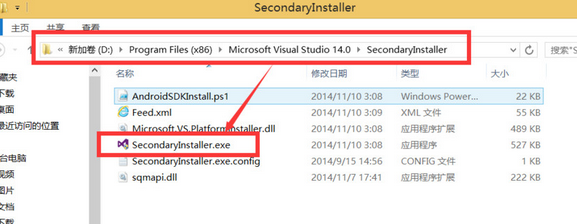
- 執行二階安裝程式:
D:\Program Files (x86)\Microsoft Visual Studio 14.0\SecondaryInstaller\SecondaryInstaller.exe
安裝跨平台開發工具鏈(iOS、Android 等)。
Android 原生開發額外配置
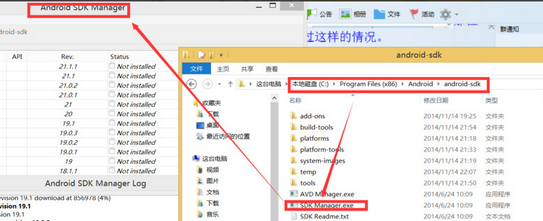
- 手動更新 Android SDK:執行 VS 自帶的 SDK Manager
C:\Program Files (x86)\Android\android-sdk\SDK Manager.exe
- **關鍵權限設定:** SDK 位於 C 盤,必須給予
C:\Program Files (x86)\Android\ 目錄**寫入權限**(右鍵屬性>安全性>編輯>Users/當前用戶>完全控制),否則 SDK Manager 更新會報錯。
驗證:Android Native Activity 專案建立與除錯
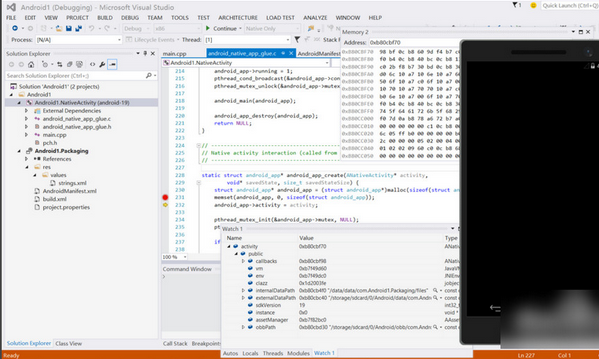
- 新建專案範本「Native-Activity Application (Android)」。
- 編寫 C++ 邏輯,連接實體 Android 裝置或模擬器,按 F5 除錯,即可在 VS 中斷點、變數監看、呼叫堆疊完整體驗。
避坑提醒
- Preview 版不建議用於正式產品專案,穩定性、相容性有風險。
- iOS 開發需 Mac 建置主機(遠端建置),Windows 端僅能編寫/除錯 C++ 共用碼。
- Android 模擬器建議用 Visual Studio Emulator for Android 或 Genymotion,效能優於預設模擬器。
- 後續正式版 VS 2015/2017/2019/2022 已大幅改進跨平台體驗,建議升級新版。