換機、刷機、重置前如何完整備份已安裝 App?本文盤點四大主流方案,涵蓋無 Root、有 Root、官方、第三方,總有一款適合你。
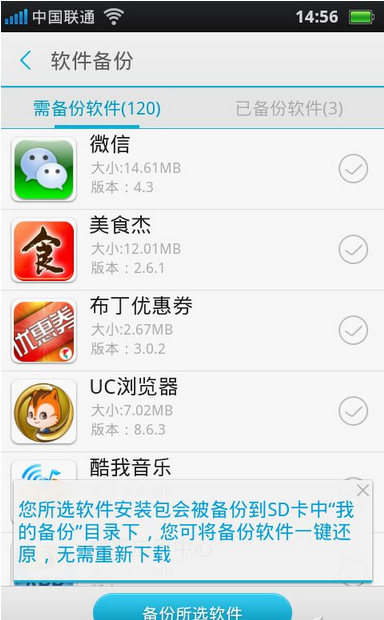
方案一:官方應用商店備份(最省心,機型限定)
- 如 OPPO「NearMe 市場」內建「已安裝 App 批次備份」,一鍵打包 APK 到儲存卡,再拷貝到電腦。
- 缺點:非所有手機商店支援。
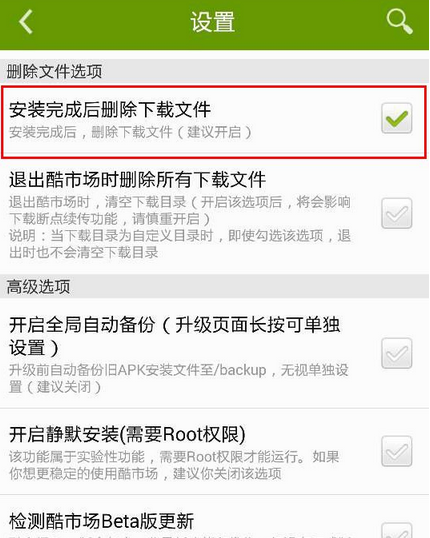
方案二:關閉「安裝後刪除安裝包」,保留 APK 來源檔(免 Root)
- 以「酷市場」為例:設定 > 取消勾選「安裝完成刪除下載檔案」。
- 以後下載的 App APK 自動留在商店下載目錄,隨時複製備份。
- 注意:增量更新包(同樣 .apk 後綴)可能無法在新裝置直接安裝,需完整版 APK。
方案三:電腦端助手批次備份(豌豆莢、91助手等,免 Root)
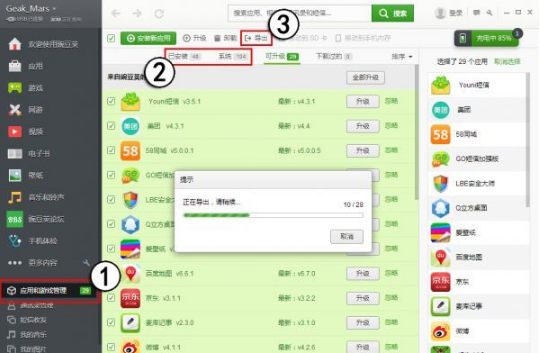
- 手機連接電腦(開啟 USB 偵錯),開啟助手客戶端。
- 進入「應用/遊戲管理」,勾選第三方/系統 App,一鍵「備份」到電腦指定資料夾。
- 優點:介面直觀、支援分類、可大量併發。
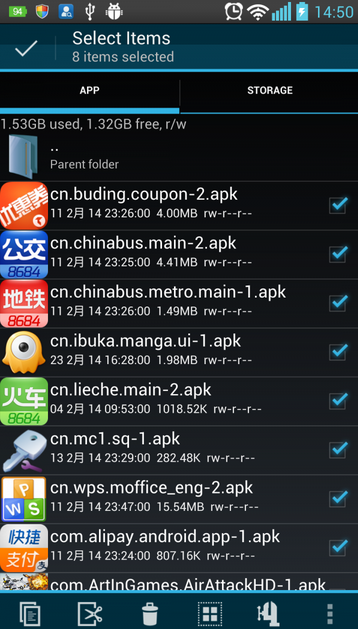
方案四:RE 管理器直取 /data/app(需 Root,最徹底)
- 手機 Root 後(多數可用「一鍵 Root」工具),安裝 RE 管理器。
- 進入根目錄
/data/app,此處列出所有已安裝 App 的基礎 APK。
- 批次選擇 > 複製 > 貼上到 SD 卡任意路徑 > 再傳電腦。
- 優點:拿到最原始的安裝包,含系統預裝 App;缺點:需 Root、誤刪系統檔風險。
方案比較與建議
| 方案 | 需 Root | 備份範圍 | 操作難度 | 推薦指數 |
|---|
| 官方商店 | 否 | 用戶安裝 | ★ | ⭐⭐⭐⭐⭐ (支援機型) |
| 保留安裝包 | 否 | 後續下載 | ★ | ⭐⭐⭐⭐ (養成習慣) |
| 電腦助手 | 否 | 全量(含系統可選) | ★★ | ⭐⭐⭐⭐⭐ (最通用) |
| RE管理器 | 是 | 全量(含系統核心) | ★★★ | ⭐⭐⭐ (高階用戶) |
建議**平時養成方案二習慣**,**換機/刷機前用方案三**全量備份,**極客玩家可嘗試方案四**。