執行大型遊戲或專業軟體時跳出「虛擬記憶體不足」提示,通常源於實體記憶體不足、病毒佔用、系統設定不當三大原因。本文提供分級解決方案,從輕量級優化到硬體升級建議。
三大核心成因
- 實體記憶體容量不足: 現代主流配置 8GB 起跳,4GB 以下運行大型 3A 大作極易觸發警告。
- 惡意程式佔用資源: 礦機、後門程式在背景大量佔用記憶體與分頁檔。
- 虛擬記憶體設定過低或關閉: 系統無法動態擴展分頁檔,導致記憶體耗盡崩潰。
分級解決方案
第一級:即時緩解(免費、見效快)
- 關閉所有非必要程式、瀏覽器分頁、背景應用程式。
- 重新開機釋放記憶體碎片(最有效的單一動作)。
- 執行全盤防毒掃描(建議使用 Windows Defender 離線掃描或第三方救援碟)。
第二級:系統設定優化(Win 10/11 適用)
- Win+R 輸入
sysdm.cpl →「進階」→「效能」→「設定」→「進階」→「虛擬記憶體」→「變更」。
- 取消勾選「自動管理所有磁碟機的分頁檔大小」。
- 選擇系統碟(通常 C:),設定「自訂大小」:
- 初始大小:實體記憶體 × 1.5(例:8GB → 12288 MB)
- 最大大小:實體記憶體 × 3(例:8GB → 24576 MB)
- 若有第二顆 SSD,建議將分頁檔移至非系統碟 SSD,減少系統碟讀寫競爭。
- 確定並重新開機生效。
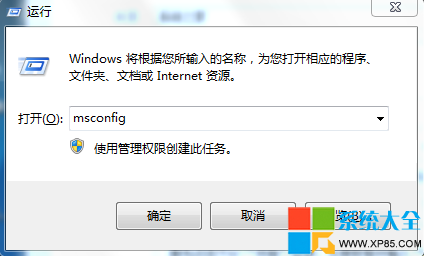
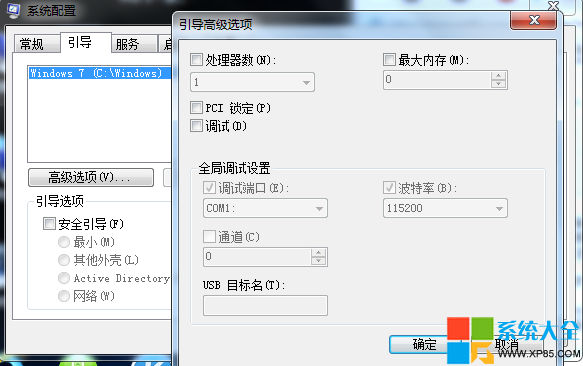
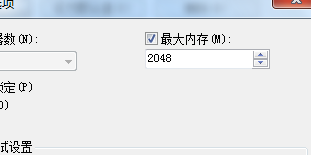
第三級:啟用最大記憶體限制修正(針對 32 位元殘留限制)
- Win+R 輸入
msconfig →「啟動」頁籤 →「進階選項」。
- 勾選「最大記憶體」,確認數值為空白(不限制)或等於實體總量。
- 重新開機。此舉可解決部分舊版 BIOS/驅動導致的記憶體誤判。
第四級:硬體升級(根治)
- DDR4 3200MHz 16GB(8GB×2)雙通道套裝約新台幣 1,500 元左右,性價比最高。
- 主板支援上限查詢:Win+R →
msinfo32 →「最大記憶體容量」。
- 優先升級至 16GB(主流)、32GB(創作者/虛擬機)、64GB(工作站)。
進階優化技巧
- 停用 SysMain (Superfetch) 服務:
services.msc → SysMain → 停用並設為手動(SSD 環境下減少寫入)。
- 調整視覺效果:
sysdm.cpl → 進階 → 效能 → 視覺效果 →「調整為最佳效能」。
- 使用 RAM Disk 將瀏覽器快取、暫存檔導向記憶體盤(需 16GB 以上)。
本文參考自【系統之家】 www.xp85.com