記憶體是電腦的「胃」,兼容性、接觸不良、病毒感染、設定錯誤皆會導致無法開機、藍屏、容量誤判等症狀。本文整理九大典型故障現象與對應解決策略,涵蓋混插兼容、金手指氧化、BIOS 設定、病毒修復等實務操作。
對策: ① 調整插槽順序:低速舊記憶體插靠近 CPU 的插槽(DIMM1)。② 進 BIOS 手動設定頻率/時序為最低規格(以 DDR333 為準)。③ 單條測試通過後再加入第二條。
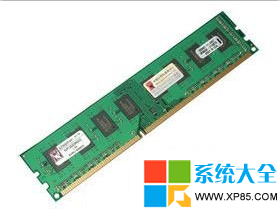
對策: ① 更換插槽位置。② BIOS 關閉「SPD 自動配置」,改為手動設定時序電壓。③ 主板支援 I/O 電壓調整時,適當提高 0.05-0.1V 增強穩定度。
成因: 晶片組限制(舊款 i815 僅支援 512MB)、高密度顆粒不支援、插槽順序錯誤。
對策: 更換主板或記憶體;嘗試調整插入順序;確認作業系統為 64 位元版本。
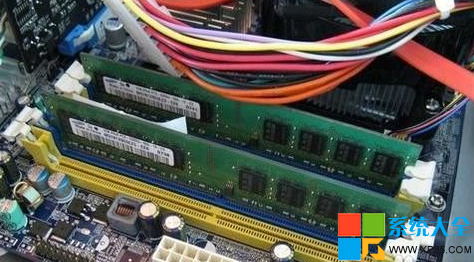
Error: Unable to Control A20 Line對策: ① 拔出記憶體,酒精+無塵布擦拭金手指與插槽。② 檢查插槽損壞跡象(焦黑、腳位彎曲)。③ 改插其他插槽測試,仍失效則更換記憶體條。
ON BOARD PARITY ERROR可能原因: CMOS 奇偶校驗啟用但記憶體無校驗位、主板校驗電路故障、記憶體損壞/接觸不良。
對策: 進 BIOS 關閉奇偶校驗 → 重插記憶體 → 換主板測試。
成因: 記憶體分配衝突(EMS/XMS/DPMI 管理衝突)。
對策: 純 DOS 模式執行(開機選單選「命令提示字元」或使用 DOSBox 虛擬機)。
成因: 非法記憶體存取、常駐程式過多、視窗過多、INI 設定錯誤。
對策: 清理啟動項、停用不必要服務、重裝問題軟體、最終重灌系統。
現象: CMOS 記憶體數值被竄改、速度變慢、死機。
對策: ① 最新毒碼全盤掃描。② CMOS 放電(拔電池/短接跳線 1 分鐘)恢復預設值。③ 重新進 BIOS 正確設定記憶體參數。
預防: ① 查閱主板 QVL(合格廠商清單)。② 確認主板最大支援容量與頻率。③ 優先選擇金士頓、金泰克、威剛等一線品牌,兼容性經驗值最高。④ 若 BIOS 版本過舊,先更新 BIOS 再裝記憶體。
本文參考自【系統之家】 www.xp85.com