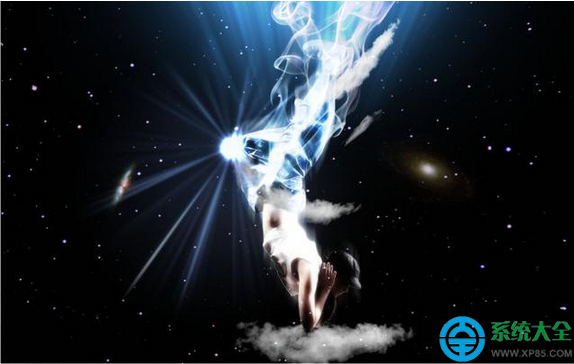
本教程演示如何用 Photoshop 將人物素材融入星空煙霧背景,運用漸變疊加、圖層混合模式(濾色、疊加、顏色減淡、線性減淡)、動感/高斯模糊、色階調整、蒙版修飾等技法,完成唯美夢幻的「星空幻舞」合成大片。
成品展示
所需素材
核心步驟速覽
- 新建畫布:1900×1200px → 解鎖背景 → 漸變疊加(徑向、反向、#020202→#212a3a)調整光心位置
- 人物入鏡:抠圖移入 → 復制圖層去色備用
- 光效構建:
— 原圖復制 → 濾色 + 動感模糊(90°,100px)
— 原圖復制 → 疊加 + 高斯模糊(半徑 7)
— 原圖復制 → 選下層 → 高斯模糊(40px)+ 顏色減淡
- 漸變光束:漸變工具→雜色/粗糙度 100% → 新圖層→角度漸變/反相/透明區域 → 從膝蓋向下拉 → 去色+高斯模糊 4.5px+顏色減淡+色階增亮 → 橡皮擦/蒙版保留光心周圍
- 中心強光:新圖層顏色減淡 → 畫筆 120px 點擊射線中心
- 背景微光:新圖層(組外)5% 不透明度白色點綴人物背後
- 藍色點綴:新圖層前景藍色點綴畫面
- 煙霧融入:煙霧素材解鎖移入 → 位置調整 → 線性減淡 + 色階局部修飾
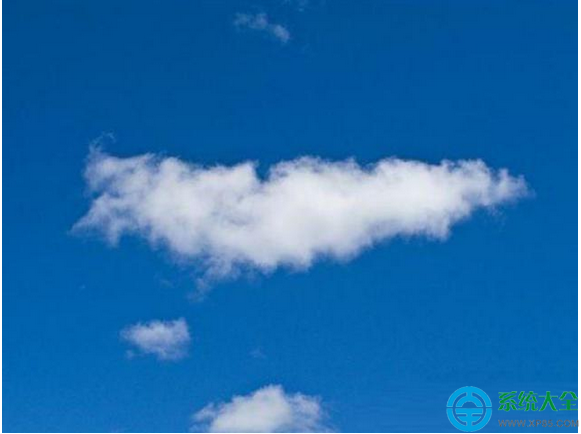
- 雲層疊加:雲素材去色+色階 → 移入 → 濾色 調整位置
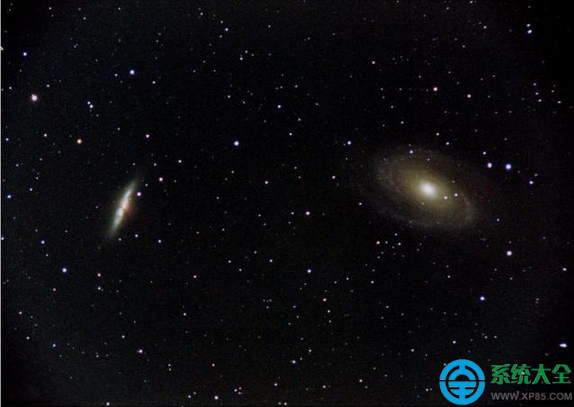
- 星空鋪底:星空素材拖入 → 縮放 → 線性減淡 + 色階去黑留星點
- 最終光暈:新圖層拉漸變 → 去色+高斯模糊 4.5px+顏色減淡 → 蒙版擦除多餘
完成!關鍵在於混合模式疊加邏輯與蒙版精細控制,多嘗試參數微調可得專屬風格。
來源:【系統之家】 www.xp85.com