在處理冗長的 Word 文檔時,如何快速將其中所有圖片以原始尺寸、無失真品質提取出來?這是一個常見需求。過去針對 Word 的解決方案不少,但今天介紹的 Office Image Extraction Wizard (OIEW) 不僅支援 doc/docx/docm、dot/dotm/dotx、ppt/pptx/pptm、xlsx/xlsm 等全系列 Office 格式,還涵蓋 odt/odp/ods、html、epub、chm、swf、cbz 等多種電子書、漫畫格式,提取出的圖片均為文件內嵌的原始格式,完全無壓縮損失,品質零折損。
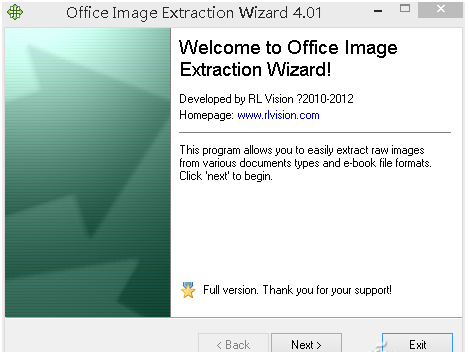
1. 從 官方鏈接 下載 OIEW,解壓後雙擊 OfficeWiz.exe 啟動(Windows 8.1 需右鍵選「以管理員身份運行」)。
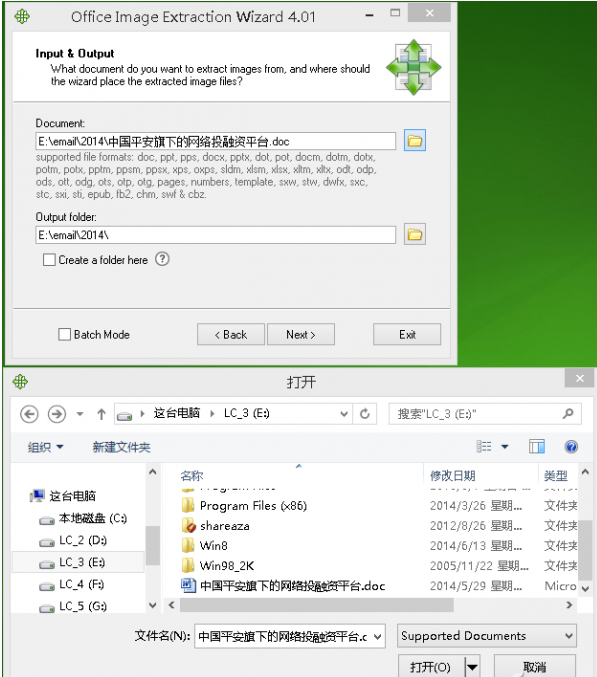
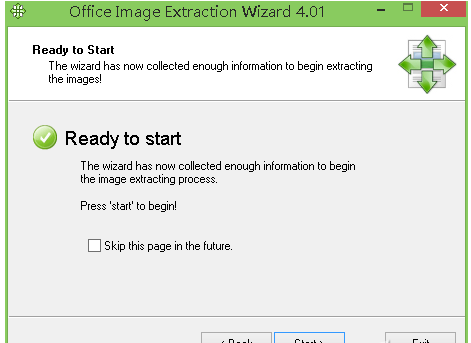
2. 點擊「Next」,設定要提取的文檔位置與圖片輸出路徑。勾選「Create a folder here」會自動以文檔檔名建立子資料夾,輸出檔名格式為 子目錄\image編號.png。設定完成點擊「Next」進入準備頁,再按「Start」開始提取。
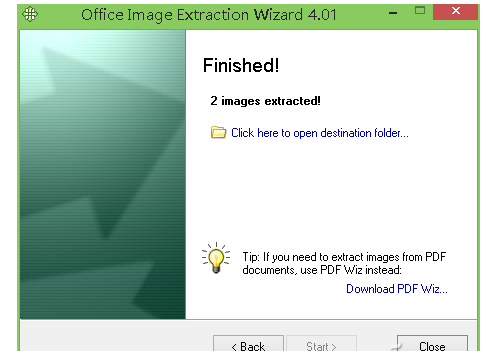
3. 提取結束後,點擊「Click here to open destination folder」即可直接打開輸出目錄查看所有圖片。
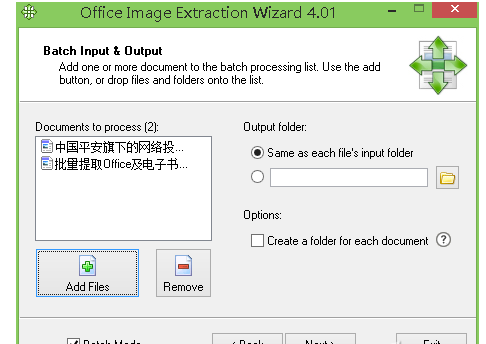
勾選「Batch Mode」後,可點擊「Add Files」一次加入多個文檔,於「Documents to process」列表管理。輸出資料夾可選「Same as each file's input folder」存放於文檔同目錄,或自定義路徑;勾選「Create a folder for each Document」同樣會建立子目錄分類存放。
這款工具讓圖片提取變得高效、無損,是辦公與電子書整理的得力助手。