Windows XP Windows 7 Windows 2003 Windows Vista Windows 綜合教學 Linux 系統教學
Windows 10 Windows 8 Windows 2008 Windows NT Windows Server 電腦軟體教學
您现在的位置: Windows教程網 >> Windows教程 >  >> 電腦軟體教學 >> 電腦軟體介紹

UC 瀏覽器電腦版視頻靜音快捷鍵設定:Alt+M 一鍵靜音,老闆鍵同步搞定

編輯:電腦軟體介紹

設定步驟(6 步完成)

  1. 開啟 UC 瀏覽器電腦版 → 進入主介面。
  2. 點擊左上角選單圖示(三條線/UC Logo) → 「設定」。
  3. 設定入口

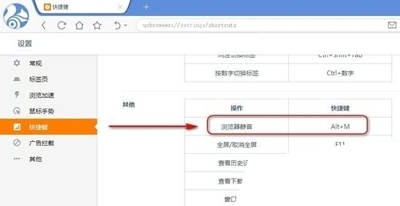
  4. 左側選單選「快捷鍵」 → 找到「靜音快捷鍵」欄位。
  5. 預設組合鍵:**Alt + M**(可自訂修改)。
  6. 驗證:開啟任意視頻頁面 → 確認右上角有小喇叭圖示(有聲)。
  7. 按下 Alt + M → 小喇叭變靜音圖示 → 頁面所有聲音瞬間靜音。

進階技巧:老闆鍵雙重保險

  • 同一「快捷鍵」頁面可設定「老闆鍵」(預設 Ctrl+Q 或 Alt+W)。
  • 一鍵隱藏整個瀏覽器視窗(含任務列圖示),配合靜音鍵,突發狀況下 0.5 秒消聲隱形。

適用場景

  • 辦公室偷看影片、直播、課程聲音突大。
  • 多標籤頁同時播放聲音,需快速全域靜音。
  • 會議/上課時誤觸自動播放影片。

注意事項

  • 靜音僅影響 UC 瀏覽器進程,系統音量、其他軟體不受影響。
  • 若快捷鍵衝突(如被輸入法/遊戲佔用),請在設定中改為無衝突組合(如 Ctrl+Shift+M)。
Copyright © Windows教程網 All Rights Reserved