百頁掃描版 PDF 高達 114MB,常規減肥工具僅減 2MB。依據檔案類型採用針對性工具鏈,實測可壓縮至 12MB(掃描版)或大幅縮減(圖文版),閱讀體驗質變。
掃描版 PDF —— 「拆解 → 優化 → 重組」三步曲
步驟 1:拆解 — Adobe Acrobat Pro 導出單頁圖片
- 啟動 Adobe Acrobat Professional(非 Reader)開啟 PDF。
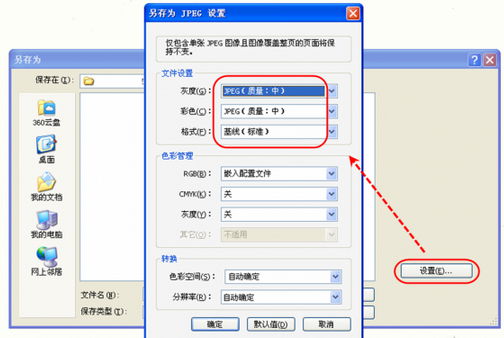
- 「任務」→「匯出」→ 格式選 JPEG → 「設定」調整品質(灰階/彩色 JPEG 品質等級)→ 「儲存」。
- 每頁自動輸出為獨立 JPG 檔,獲得單一圖片序列。
步驟 2:優化 — ComicEnhancer Pro 批次處理
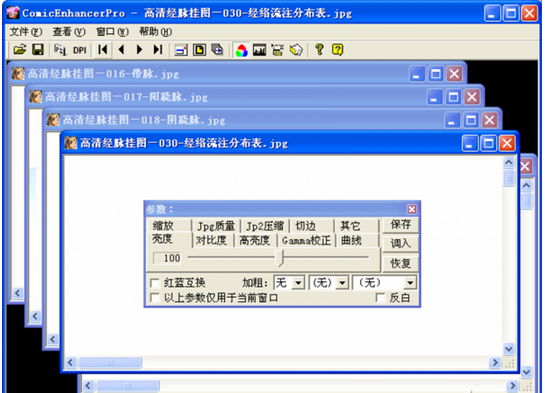
- 開啟圖片序列 → 面板設定:JPG 品質、切邊、亮度、縮放(滑桿即時預覽)。
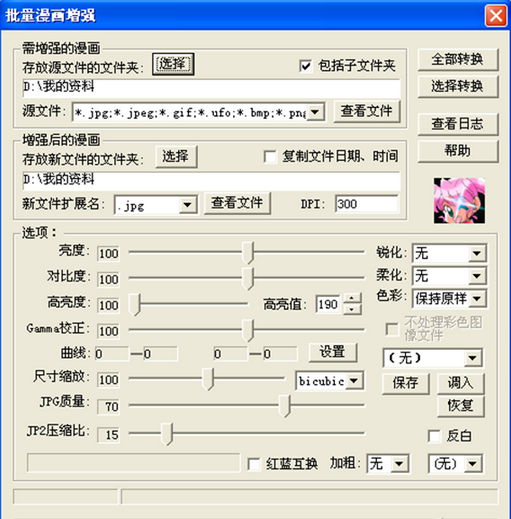
- 「另存為」或「檔案 → 批次轉換」大量輸出優化後圖片。
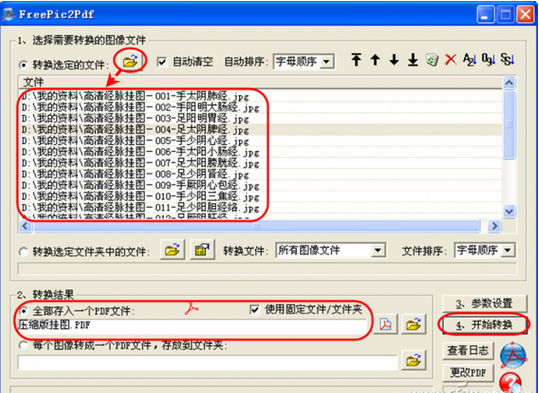
步驟 3:重組 — FreePic2Pdf 4 步合成新 PDF
- 綠色小工具 FreePic2Pdf:
1. 點黃色資料夾圖示匯入優化圖片序列(工具列箭頭調整順序)。
2. 「轉換結果」勾選「全部存入一個 PDF」+「使用固定資料夾」→ 命名輸出。
3. 「開始轉換」完成。
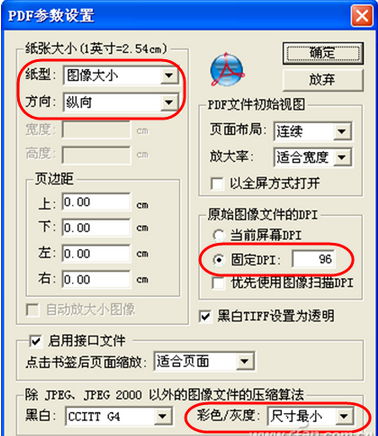
4. 「參數設定」可再調整頁面尺寸/解析度(如降至 150 DPI)二次壓縮。
- 實測:114MB → 12MB(縮減 90%),開啟秒開、翻頁絲滑。
圖文混排版 PDF —— PDF Shrink 一鍵場景化壓縮
- 啟動 PDF Shrink → 選擇預設方案:
- Email(壓縮比 1:10,適合郵件附件)
- Print(1:2,保持印刷清晰度)
- Smartphone(手機閱讀)
- Web(1:13,網頁嵌入)
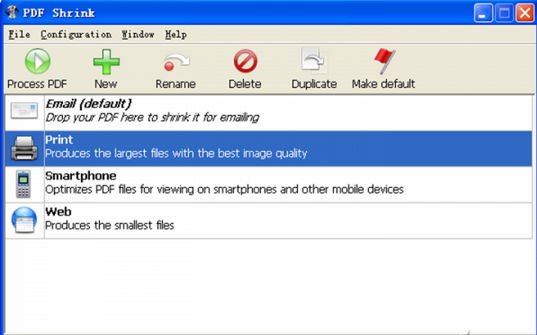
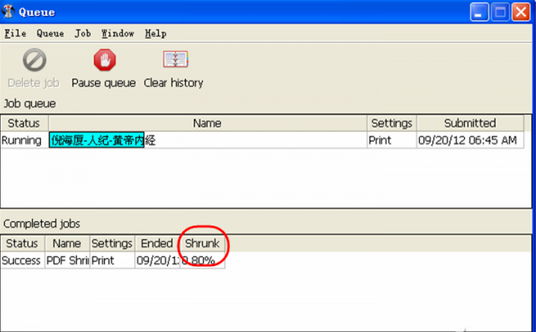
- 拖入 PDF → 自動處理 → 顯示壓縮比率。
- 不滿意預設值 → 工具列「+」號啟動自訂精靈 → 進階設定解析度(Unchanged/150/200 DPI)、壓縮品質滑桿、移除 Metadata/私有資訊等。
驗證建議:壓縮前後對同頁面截圖比較,調整參數至「體積最小且可接受品質」平衡點。操作前務必備份原檔。