網路故障(無法開網頁、撥號失敗、瀏覽器被綁架、速度緩慢、彈窗廣告)讓新手抓狂。Connectivity Fixer 即時監控網路狀態,發現異常自動修復,或手動一鍵修復,讓上網零維護。
自動監控模式設定(推薦)
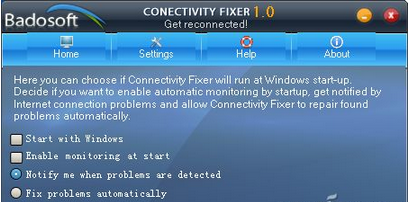
- 主視窗頂部「Settings」→ 設定視窗:
- 勾選 Start with Windows(開機自動啟動)。
- 勾選 Enable monitor at start(啟動即進入監控)。
- 勾選 Fix problems automatically(全自動修復,無需人工干預)。
- 可選 Notify me when problems are detected(發現問題先通知再修復)。
- 最小化至系統匣,背景靜默守護。
手動修復模式
- 主視窗「Home」頁 → 點擊 FIX NOW 立即掃描修復當前網路異常。
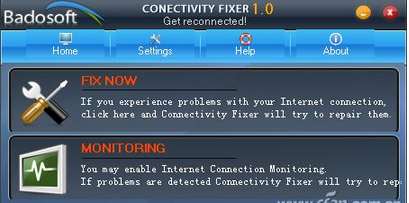
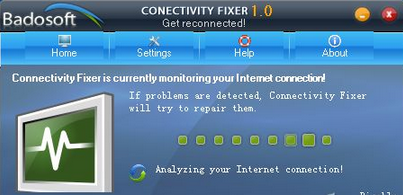
- 點擊 MONITORING 切換監控狀態開/關。
適用對象:不懂網路指令、不想折騰 DNS/WinSock/防火牆設定的普通用戶。專業人士建議學習 netsh winsock reset、ipconfig /flushdns 等原生指令,遇到疑難雜症更有彈性。