為什麼需要下拉選單?
在處理固定選項的資料錄入時(如性別、職稱、部門等),手動輸入不僅效率低,還容易因拼寫不一致造成資料髒汙。善用 Excel 的「資料驗證」與 Word 的「表單欄位」功能,建立標準化下拉選單,能大幅提升錄入速度與準確度。
Excel 建立下拉選單步驟詳解
準備選項來源資料
先在工作表任意位置(建議另闢工作表)輸入所有選項內容,例如:
- A1:A2 輸入「男」、「女」(性別選項)
- B1:B2 輸入「群眾」、「黨員」(政治面貌)
- C1:C4 輸入各級職稱
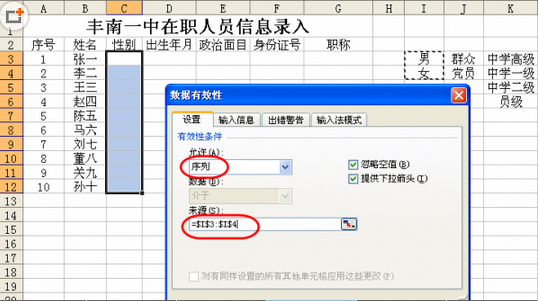
設定資料驗證
- 選取需套用下拉選單的儲存格區域
- 點選功能區【資料】→【資料驗證】(舊版為「資料」→「有效性」)
- 在「設定」頁籤:「允許」選「清單」、「來源」點選右側按鈕選取剛建立的選項區域
- 勾選「提供下拉清單中的值」與「忽略空白」
- 可選擇在「輸入訊息」頁籤設定提示文字,「錯誤警示」頁籤自訂錯誤提示
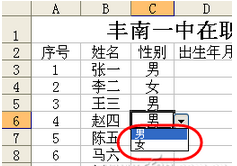
完成後,點選該區域任一儲存格即會出現下拉箭頭,點選即可快速輸入。
Word 文件建立下拉表單欄位
啟用開發工具/表單工具列
- Word 2007 以上:【檔案】→【選項】→【自訂功能區】→勾選「開發工具」
- Word 2003:【檢視】→【工具列】→【表單】
插入下拉式表單欄位
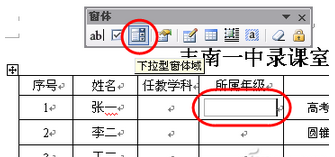
- 將游標置於表格儲存格中
- 點選【開發工具】→【舊版工具】→【下拉式表單欄位】(或表單工具列直接點選圖示)
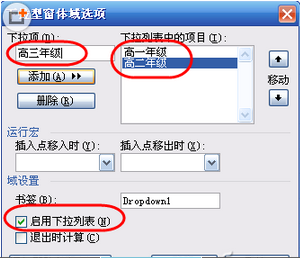
- 雙擊插入的欄位,在「下拉式表單欄位選項」中:
• 「下拉項目」逐項輸入選項內容(如「高一年級」、「高二年級」...)
• 勾選「啟用下拉清單」
• 可設定「書籤」名稱便於後續引用
保護表單啟用功能
完成所有欄位插入後,必須點選【開發工具】→【限制編輯】→【僅允許這類型的編輯】→選「填寫表單」→點選「是,開始強制保護」(可設定密碼)。此時表單才能正常使用下拉選單功能。
進階技巧與注意事項
- 動態更新選項:Excel 可搭配「名稱管理員」定義動態命名範圍,選項增減自動同步
- 多級聯動下拉:透過 INDIRECT 函數實現二級/三級聯動選單(如選縣市後自動顯示對應鄉鎮市區)
- Word 表單列印:表單陰影僅螢幕顯示,列印時不會輸出,確保文件整潔
- 複製套用:Excel 可用填充控制柄快速複製驗證規則;Word 可複製貼上表單欄位
常見問題排除
| 問題 | 可能原因 | 解決方案 |
|---|
| 下拉箭頭不出現 | 未保護表單 / 未勾選提供下拉清單 | 重新保護表單 / 檢查資料驗證設定 |
| 選項無法選取 | 儲存格被鎖定 / 表單未保護 | 確認保護設定正確 |
| 來源資料修改後不同步 | 使用靜態區域參照 | 改用動態命名範圍或表格結構化參照 |
總結
掌握 Excel 資料驗證與 Word 表單欄位兩大核心功能,即可應對絕大多數結構化資料錄入場景。配合動態命名範圍、條件格式等進階技巧,更能建立專業級的資料收集工具,讓資料從源頭就具備高品質與一致性。