Windows XP Windows 7 Windows 2003 Windows Vista Windows 綜合教學 Linux 系統教學
Windows 10 Windows 8 Windows 2008 Windows NT Windows Server 電腦軟體教學
您现在的位置: Windows教程網 >> Windows教程 >  >> 電腦軟體教學 >> 電腦軟體介紹

Excel 匯入資料變文字無法計算?五大轉換技巧讓數字「活」起來

編輯:電腦軟體介紹

核心問題:為何匯入數字會變「文字」?

從網頁、資料庫、ERP 系統匯出的資料貼入 Excel 時,常因格式不符導致數字被識別為文字型態。典型徵兆:儲存格左上角出現綠色小三角、狀態列只顯示「計數」不顯示「加總」、SUM/AVERAGE 等函數回傳 0 或錯誤。本文提供五種由淺入深的解決方案。

方法一:統一設為「常規」格式——基礎預處理

在嘗試其他方法前,先將目標區域格式重設為常規,消除舊格式干擾:

  1. 選取問題儲存格區域
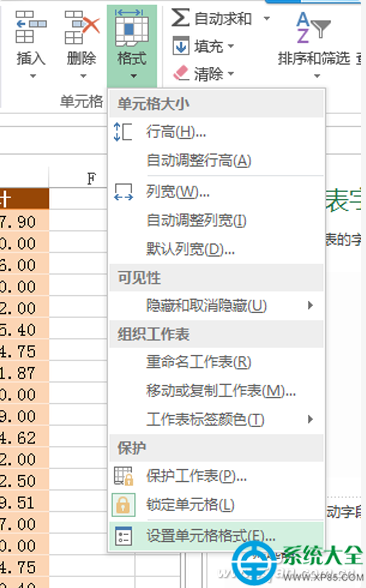
  2. 【開始】→【儲存格群組】→【格式】→【設定儲存格格式】(或 Ctrl+1)
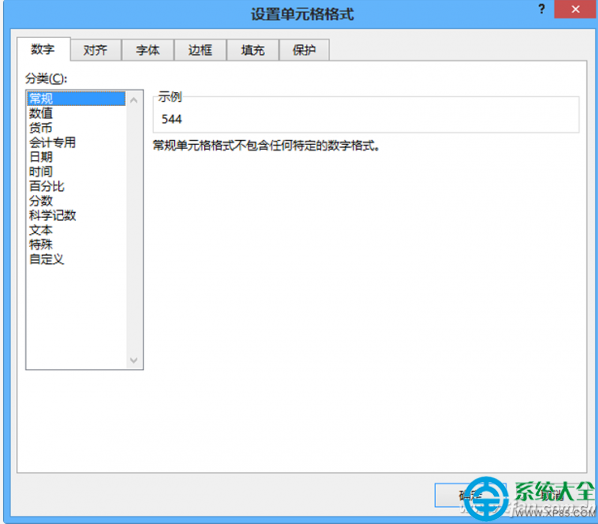
  3. 「數字」頁籤 → 選「常規」 → 確定
設定儲存格格式對話框 選擇常規格式

適用場景:格式混雜、不確定具體問題類型時的第一步動作。

方法二:啟用錯誤檢查「轉換為數字」——最快單點修復

若儲存格左上角有綠色三角錯誤指示器:

  1. 點選該儲存格,出現黃色菱形錯誤按鈕
  2. 點擊按鈕 → 選「轉換為數字」

前置條件:需先啟用背景錯誤檢查:
【檔案】→【選項】→【公式】→勾選「啟用背景錯誤檢查」與所有錯誤檢查規則
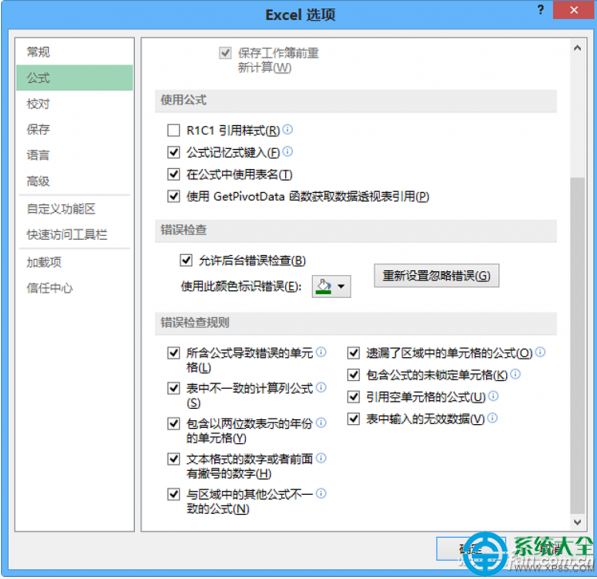
Excel 選項啟用錯誤檢查

適用場景:少量分散儲存格、已出現錯誤指示器時。

方法三:重新輸入法——精準處理個別儲存格

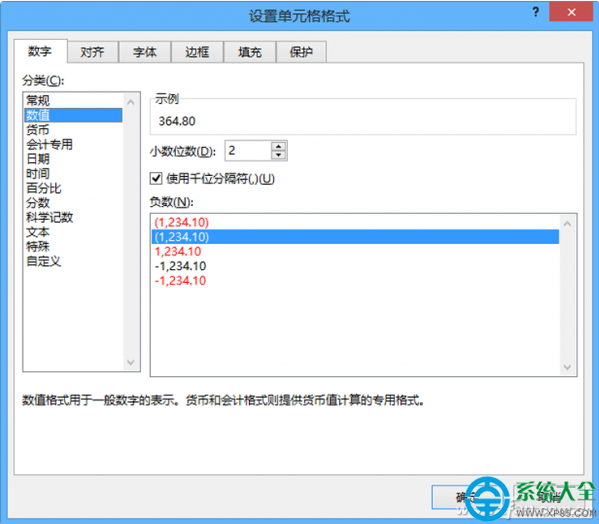
  1. 設定目標儲存格為所需數值格式(數值、貨幣、百分比等)
  2. 在儲存格中按 F2 進入編輯模式,不修改內容直接按 Enter
設定數值格式

適用場景:極少量錯誤儲存格、需同時調整顯示格式時。

方法四:直接編輯模式——批次快速轉換

先確保允許直接在儲存格編輯:
【檔案】→【選項】→【進階】→【編輯選項】→勾選「允許直接在儲存格中編輯」
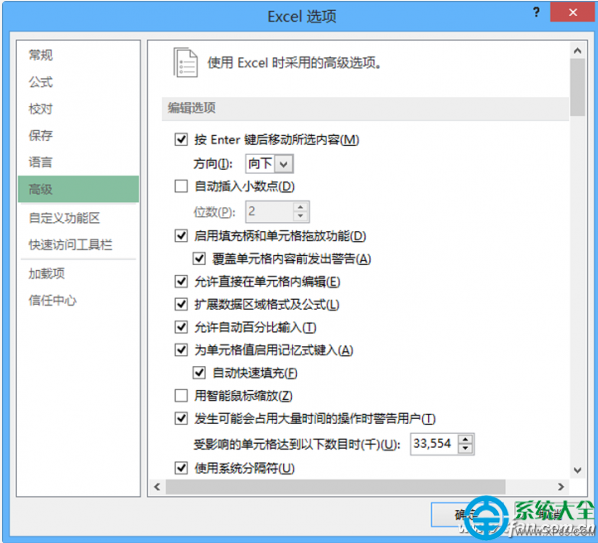
啟用直接編輯

操作:雙擊儲存格(或 F2)→ 直接按 Enter 確認,Excel 會重新解析內容型態。可配合填充控制柄向下複製動作快速處理整欄。

適用場景:整欄/整區資料需批次轉換、無綠色三角指示器時。

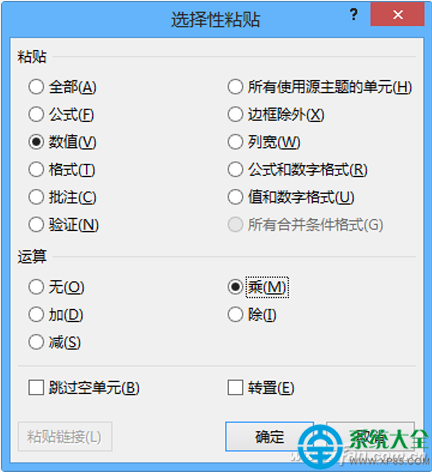
方法五:選擇性貼上「數值×乘法」——專業批次轉換大絕招

原理:文字型數字 × 1 = 數值型數字,且不改變數值大小。

  1. 任一空白儲存格輸入 1 → Ctrl+C 複製
  2. 選取所有需轉換的文字型數字區域
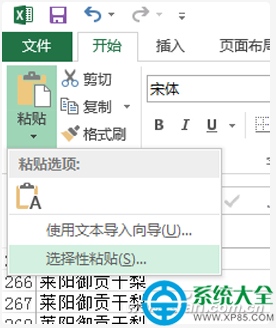
  3. 【開始】→【貼上】→【選擇性貼上】(或 Ctrl+Alt+V)
  4. 「貼上」選「數值」 → 「運算」選「乘」 → 確定
  5. 刪除輔助用的 1
選擇性貼上對話框 設定數值與乘法運算

優勢:一次處理大量資料、保留原位置、不需輔助欄、速度最快。

進階補充:負號在右側的特殊格式處理

部分系統輸出負數格式為 1890-(負號靠右)。轉換公式:

=-1 * LEFT(A8, LEN(A8)-1)

邏輯:取出除最右字元外的所有字串 → 轉數值 → 乘 -1 恢復負號。

方法選擇決策表

資料量有無錯誤指示器推薦方法
少量(<50 格)有方法二(最快)
少量無方法四
大量(整欄/整表)不限方法五(最專業)
需同時變更顯示格式不限方法三
特殊負號格式不限公式法

預防勝於治療:匯入時即正確設定

  • 使用【資料】→【取得外部資料】→【來自文字/CSV】,嚮導中可指定各欄資料型態
  • Power Query(Excel 2016+ 內建)提供更強大的資料清洗與型別轉換流程
  • 建立標準化匯入範本,固定欄位格式與轉換邏輯

總結

「選擇性貼上 × 乘法」是處理大量文字型數字的黃金標準;少量資料用錯誤檢查或直接編輯最便捷。養成匯入時指定型態的習慣,才能從源頭杜絕問題。掌握這五招,下次遇到「明明是數字卻算不出總和」的困擾,三分鐘內輕鬆搞定!


Copyright © Windows教程網 All Rights Reserved