本教學示範以 Photoshop 將原片調整為通透粉嫩、極具質感的人物膚色,流程涵蓋磨皮、曲線、通道替換、照片濾鏡、色相/飽和度、色彩平衡、色階多圖層疊加,非破壞性編輯可隨時回調。
完整圖層流程
- 開啟原圖 → Ctrl+J 複製圖層備份。
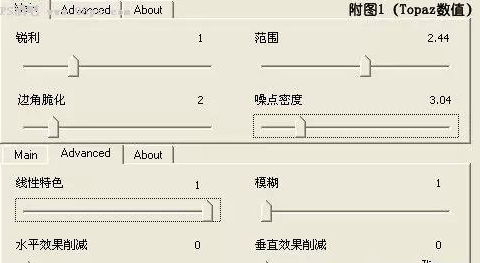
- 磨皮:套用 Topaz 濾鏡/高斯模糊+表面模糊/中性灰磨皮等慣用手法。
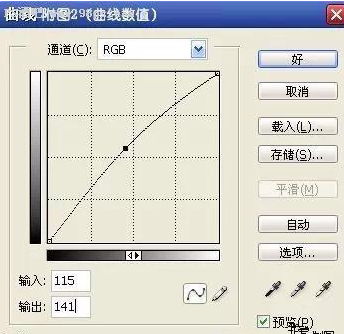
- 曲線調整層:提亮整體、調整對比。
- 蓋印可見圖層(Ctrl+Alt+Shift+E)合併至新圖層。
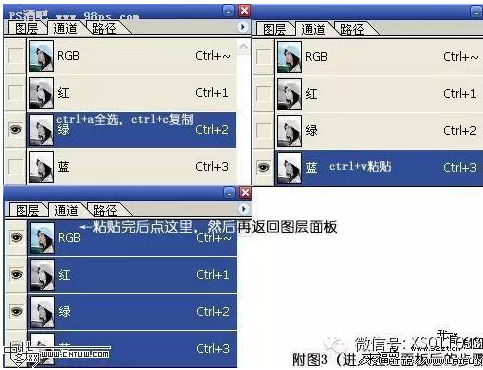
- 通道混合:通道面板 → Ctrl+A 全選綠通道 → Ctrl+C 複製 → 點選藍通道 → Ctrl+V 貼上 → 回 RGB 合成通道。
- 照片濾鏡調整層:選暖色濾鏡(如 Warming Filter 85)增加溫潤感。
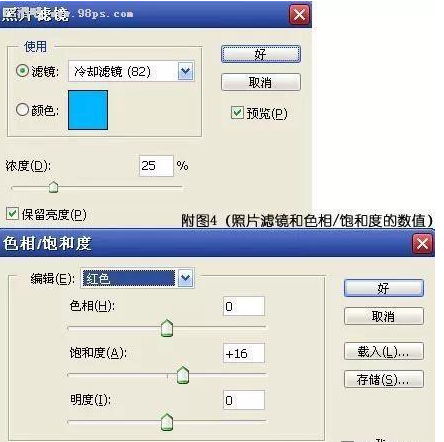
- 色相/飽和度調整層:編輯「紅色」→ 增加飽和度/調整色相 → 賦予雙唇自然血色。
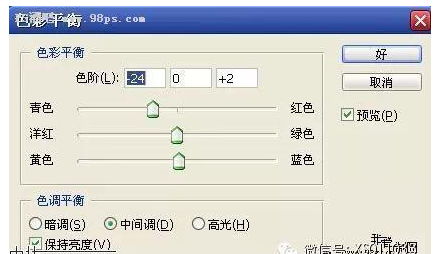
- 色彩平衡調整層:中間調向紅/黃微調,強化膚色溫度。
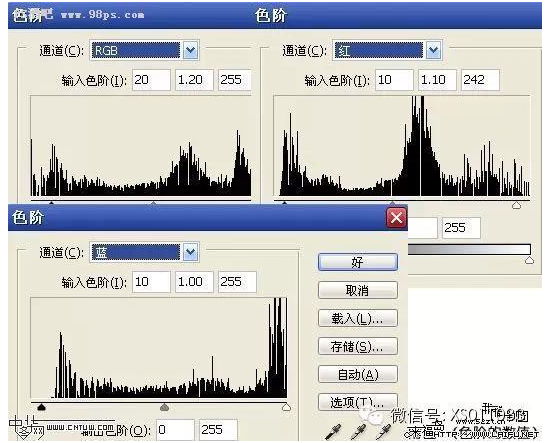
- 色階調整層:分別編輯 RGB/紅/藍通道輸入/輸出層級,精修高光陰影細節。
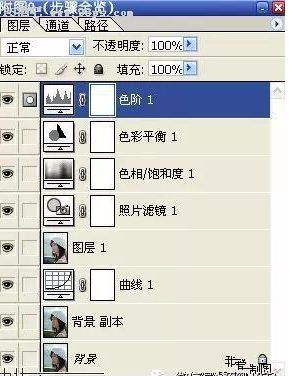
- 合併所有可見圖層 → 最後微調、加文字簽名完成。

核心心法:
✅ 所有調整皆用調整圖層,保留彈性。
✅ 通道替換(綠→藍)是提升膚色通透度關鍵技法。
✅ 色階分通道微調比整體曲線更精準控制高光/陰影色偏。
✅ 參數無標準值,需依原片膚色、光線、預期風格即時微調。