小米盒子無法上網?提供核心解法(恢復出廠清除用戶資料)與四大檢查項目(訊號強度、干擾源、路由器 MAC 過濾、同頻干擾),步驟圖文詳解。
核心解法:恢復出廠
- 盒子、電視開機進入介面。
- 拔掉盒子電源。
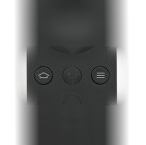
- 遙控器對準盒子,同時長按「選單鍵(小房子)」與「功能鍵(三條槓)」。
- 接上電源,進入後台介面選「清除用戶資料」→「重新啟動」。
- 選未使用過的通道,重新搜尋 Wi-Fi 即可連線。
四大檢查項目
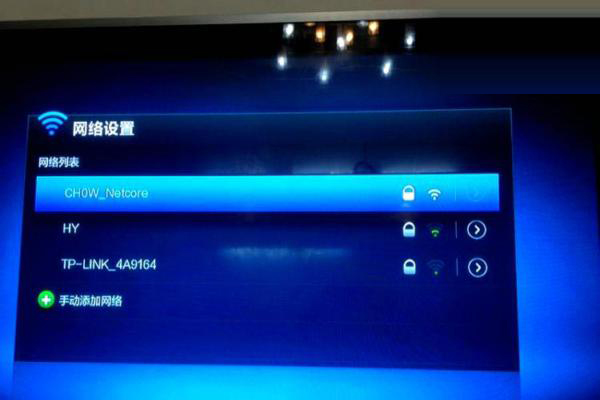
- 訊號與干擾:右上角 Wi-Fi 圖示確認訊號;弱則換強訊號路由器(300Mbps+)或加裝中繼器。
- 路由器 MAC 過濾:進路由器設定關閉存取控制或加入盒子 MAC 白名單。
- 同頻干擾:關閉周邊 Wi-Fi/藍牙/無線網卡/電磁爐等,重啟路由器與盒子測試。
- DNS/閘道:若訊號正常但連不上,檢查網關與 DNS,嘗試手動設定關閉自動取得。
系統性排查,盒子上網不再斷線!