許多用戶反饋360極速瀏覽器運行一段時間後內存飆升,甚至彈出「內存不足」警告。網上流傳的清理歷史、關閉擴展等手段多屬治標不治本。本文從底層架構剖析內存暴漲根因,並給出經實測有效的優化組合拳,助你徹底告別卡頓。
360極速瀏覽器3.x版本採用多進程/混合進程架構:每個標籤頁、擴展、GPU進程獨立佔用內存,單進程模式下關閉頁面即釋放資源,但多進程模式下進程殘留、預讀機制導致內存持續累積。優勢是單頁崩潰不拖垮整個瀏覽器,代價是基線內存較高。

進入「工具→選項→優化加速」,發現DNS預讀、連接預讀、網頁預讀三項灰色不可關閉。這意味著瀏覽器會在後台預解析域名、預建立TCP連接、預加載鏈接頁面資源,即使你不點擊也佔用內存帶寬。官方以「性能考慮」鎖死選項,實為激進預加載策略。
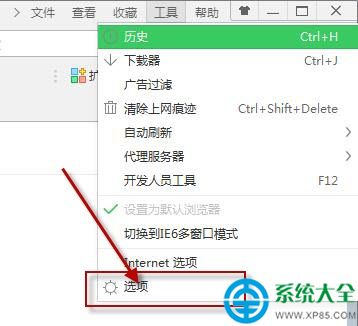
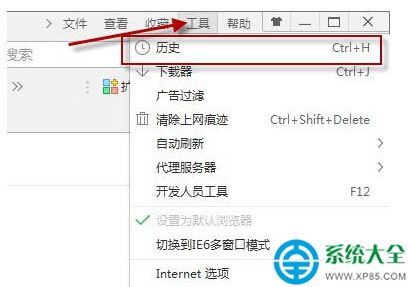
「工具→歷史→清除瀏覽數據」,勾選全部時間範圍、所有項目(含Cookie、緩存、下載記錄),重啟瀏覽器。實測內存從1.2GB降至300MB左右。
地址欄輸入 chrome://settings/system,關閉「退出時繼續運行後台應用」;或快捷方式屬性目標後添加 --renderer-process-limit=4 限制渲染進程上限。
設置每日定時重啟(任務計劃程序運行 taskkill /f /im 360se.exe && start "" "C:\Program Files\360\360se.exe"),防止內存碎片累積。
若優化後仍頻繁超4GB內存,建議嘗試 Edge(Chromium內核)、Chrome精簡版、Firefox,它們內存管理更激進,且支援Chrome擴展生態。
內存優化是系統工程,單一手段難奏效。組合「清理歷史+限制進程+休眠標籤+定期重啟」,配合16GB+物理內存,才能讓360極速瀏覽器長期穩定運行。立即動手,給你的瀏覽器做次「深度SPA」吧!