Windows XP Windows 7 Windows 2003 Windows Vista Windows 綜合教學 Linux 系統教學
Windows 10 Windows 8 Windows 2008 Windows NT Windows Server 電腦軟體教學
您现在的位置: Windows教程網 >> Windows教程 >  >> 電腦軟體教學 >> 電腦軟體介紹

Win10 開機啟動延遲優化:註冊表關閉 StartupDelayInMSec 讓桌面程式秒開

編輯:電腦軟體介紹

現象:Win10 故意延遲啟動資料夾程式?

Win10 引入「啟動延遲」機制:開機進入桌面後,刻意延遲 10 秒才啟動「啟動」資料夾與註冊表 Run 鍵值中的程式。微軟解釋是為了讓使用者優先看到開始畫面/桌面,感覺開機更快。但對習慣桌面工作流、啟動項較多的用戶,反而感覺「桌面出來了但常用軟體還沒好」,體驗下降。

解法:註冊表建立 Serialize 鍵值歸零延遲

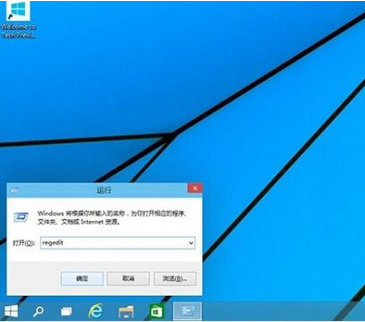
  1. Win+R → regedit 開啟註冊表編輯器。
  2. 瀏覽至:
    HKEY_CURRENT_USER\Software\Microsoft\Windows\CurrentVersion\Explorer\Serialize
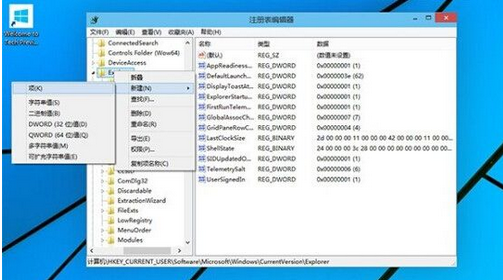
  3. 若無 Serialize 鍵:右鍵 Explorer → 新增 → 鍵值 → 命名 Serialize。
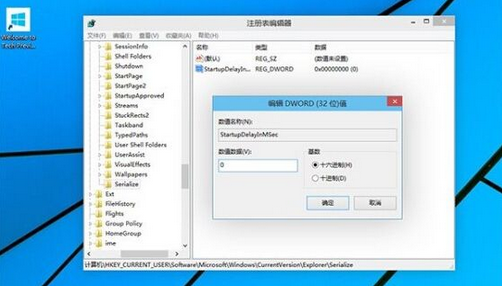
  4. 在 Serialize 右側空白處右鍵 → 新增 → DWORD (32 位元) 值 → 命名 StartupDelayInMSec。
  5. 雙擊修改數值資料為 0(十六進位/十進位皆可)。
  6. 重開機生效。

註冊表編輯器開啟路徑

建立 Serialize 鍵值

StartupDelayInMSec 設為 0

快速套用:匯入 .reg 檔一鍵完成

將以下內容存為 DisableStartupDelay.reg,雙擊匯入即可:

Windows Registry Editor Version 5.00

[HKEY_CURRENT_USER\Software\Microsoft\Windows\CurrentVersion\Explorer\Serialize]
"StartupDelayInMSec"=dword:00000000

效果驗證與預期管理

  • 啟動項多(>5 個):體感明顯提升,程式圖示幾乎同步出現在工作列/系統匣。
  • 啟動項少/無:無感差異,因為原本就沒延遲可見程式。
  • 無法完全消除:系統核心服務、驅動載入、Explorer 初始化仍需時間,此設定僅影響「使用者層級啟動項」延遲。

進階:同時優化機器層級延遲(需管理員權限)

路徑:HKEY_LOCAL_MACHINE\SOFTWARE\Microsoft\Windows\CurrentVersion\Explorer\Serialize,同樣建立 StartupDelayInMSec = 0,可影響所有使用者帳號。

替代方案:工作排程器替代啟動資料夾

  1. 開啟「工作排程器」→ 「建立基本工作」。
  2. 觸發條件:「登入時」或「啟動時」。
  3. 動作:「啟動程式」→ 瀏覽目標 .exe,可加入參數。
  4. 「條件」取消「只有在網路可用時才啟動」(視需求)。
  5. 「設定」勾選「如果工作失敗,每隔 1 分鐘重試」。

工作排程器不受 StartupDelayInMSec 限制,且支援更豐富的觸發條件與錯誤重試,適合關鍵背景服務類程式。

注意事項

  • 修改註冊表前建議匯出備份或建立還原點。
  • 部分防毒/安全軟體可能攔截註冊表寫入,需暫時允許。
  • Win11 同樣適用,路徑未變。

一鍵關閉啟動延遲,讓 Win10/11 桌面「即見即用」,找回掌控感。

Copyright © Windows教程網 All Rights Reserved