EPUB 標準規定:EPUB = ZIP 容器 + XHTML/HTML 內容 + CSS + 圖片 + 中繼資料。因此任何支援 ZIP 的解壓縮軟體(如 7-Zip、WinRAR、頻寬)都能直接打開、瀏覽、提取 EPUB 內容,完全不需安裝專用閱讀器。
.epub 檔案 → 「7-Zip」→ 「開啟存檔」或雙擊直接在 7-Zip 視窗開啟。OEBPS/ 或 content/ 資料夾,裡面有 .html、.xhtml、.css、images/ 等。.html/.xhtml 檔案 → 以瀏覽器開啟即可閱讀該章節。images/ 下圖片 → 以圖片檢視器開啟。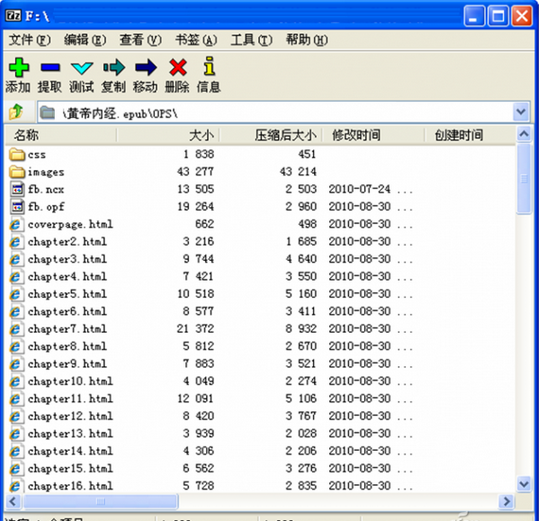
提示:不同 EPUB 內部結構略異,但核心內容皆為 HTML + 圖片,多點幾層資料夾即可找到。
.html/.xhtml 檔案。D:\EPUB_TXT\)。.txt,或保留分章檔案。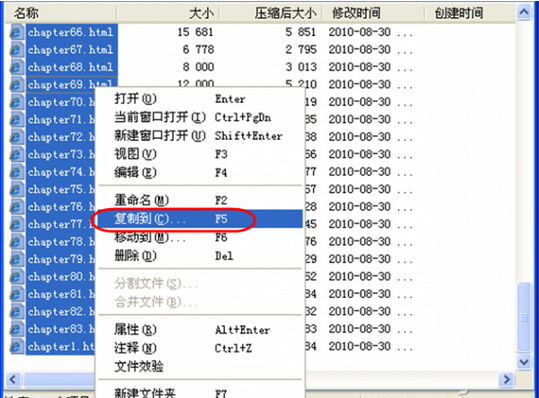
$src = "D:\EPUB_TXT"
$dst = "D:\EPUB_TXT\FullBook.txt"
Get-ChildItem $src -Filter *.html -Recurse | Sort-Object Name | ForEach-Object {
    $html = Get-Content $_.FullName -Raw
    $text = $html -replace '<[^>]+>', '' -replace ' ', ' ' -replace '<', '<' -replace '>', '>' -replace '&', '&'
    Add-Content $dst $text
    Add-Content $dst "`r`n--- Chapter Break ---`r`n"
}
images/ 資料夾,全選 → 「複製到...」導出所有插圖、封面、示意圖。mimetype、META-INF/、OEBPS/ 等)。.zip 改副檔名為 .epub。mimetype 必須是壓縮包中第一個檔案且未壓縮,7-Zip 預設行為符合,但建議用 epubcheck 驗證合規性。| 需求 | 推薦工具/方式 |
|---|---|
| 臨時閱讀單一 EPUB | 7-Zip 開啟 → 瀏覽器開 HTML |
| 批次轉 TXT 文字探勘/分析 | 7-Zip 提取 HTML → PowerShell/Notepad++ 清洗 |
| 提取插圖素材 | 7-Zip 導出 images 資料夾 |
| 長期閱讀/書簽/目錄/夜間模式 | 專用閱讀器:Calibre、FBReader、Thorium、Koreader、微信讀書、多看閱讀 |
| 編輯修改 EPUB 內容 | Calibre 編輯器、Sigil(專業 EPUB 編輯器) |
善用 7-Zip 這把「萬能鑰匙」,EPUB 不再是黑盒子,內容自由提取、轉換、再利用。