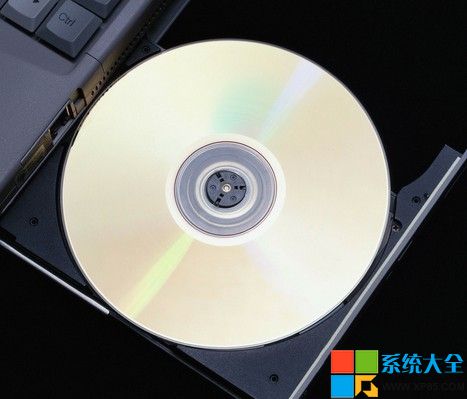
下載系統 ISO 鏡像後,需正確刻錄為可開機光碟才能安裝系統。本文以 Nero Express 為例,詳解 ISO 燒錄全流程。
系統 ISO 下載:系統大全
Nero 免費中文版下載:官方頁面
刻錄步驟
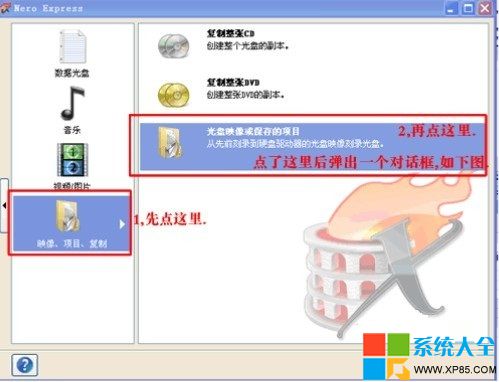
- 開啟 Nero Express,左側選擇 「映像檔、專案、複製」 → 「光碟映像檔或儲存的專案」
- 選擇要刻錄的系統 ISO 檔案 → 「開啟」
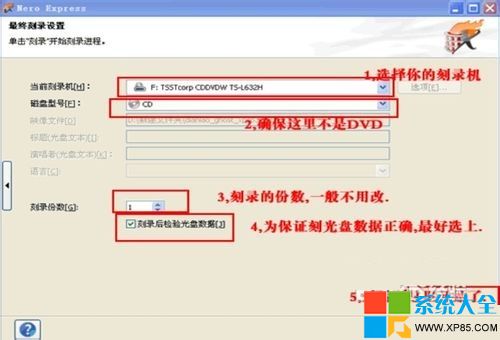
- 設定燒錄參數:
- 刻錄裝置:選擇實體光碟機(勿選虛擬光碟機)
- 光碟類型:CD(700MB)或 DVD(4.7GB)視 ISO 大小而定
- 刻錄份數:通常 1
- 驗證資料:建議勾選(燒錄後自動比對)
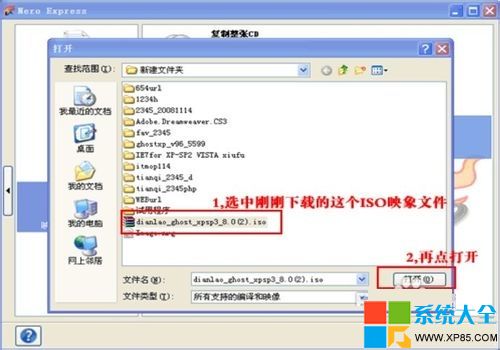
- 點擊「下一步」→ 「燒錄」→ 等待完成
- 完成後自動彈出,光碟即可作為開機安裝盤使用
關鍵提醒
- 必須以 DAO(Disk-At-Once) 模式燒錄,確保開機磁區連續
- 燒錄速度建議 8x-16x,過快易導致錯誤
- 使用優質光碟(如泰誠、Verbatim),廉價碟片錯誤率高
- 燒錄期間勿執行其他高負載任務,防止緩衝區溢位