Word 的「查找和替換」對話框雖提供特殊字符與格式菜單,但層層點選極其繁瑣。資深用戶都知道:記住幾個核心替換代碼,直接鍵盤輸入,遠比鼠標點菜單快得多。本文通過四個實戰案例,演示代碼替換的威力。
場景: 寫作時需在多個重點段落前插入同一圖標。逐個複製貼上太慢。
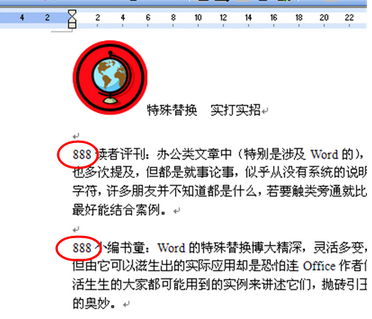
技巧: 先用特殊字串(如「888」)佔位(圖1),寫完後統一替換為圖片。
888,「替換為」輸入 ^c(代表剪貼板內容)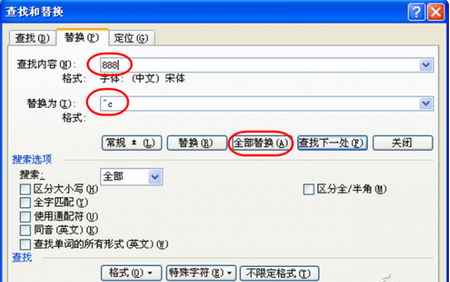
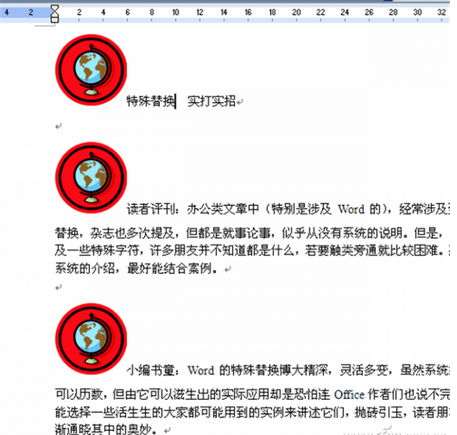
傳統做法:點「高級→特殊字符→剪貼板內容」,步驟多得多。
場景: 網頁複製到 Word 後出現大量空行,實質是多個「段落標記」(^p)連續。
技巧:
^p^p(兩個段落標記)^p(一個段落標記)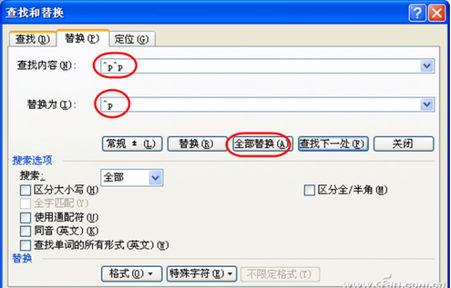
場景: 複製的小說/文章每行末尾有硬回車,版面參差不齊。
技巧(三步走):
999999999)^p(硬回車)→ 替換為 ^s(非換行空格),點「全部替換」,所有硬回車消失(圖5)999999999 → 替換為 ^p,恢復真正段落分隔(圖6)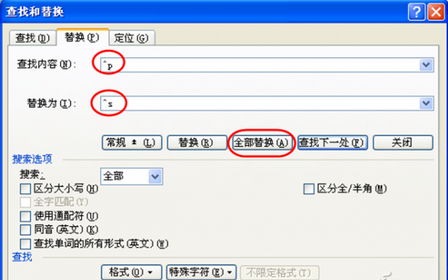
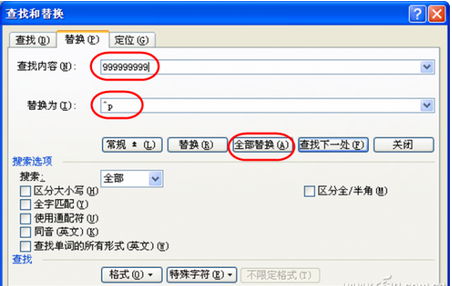
技巧:
^e(尾注)或 ^f(腳注)| 代碼 | 含義 |
|---|---|
^p | 段落標記(硬回車) |
^l | 手動換行(軟回車) |
^t | 製表符 |
^c | 剪貼板內容 |
^s | 非換行空格 |
^e | 尾注標記 |
^f | 腳注標記 |
^? | 任意字符 |
^# | 任意數字 |
^$ | 任意字母 |
掌握這些代碼,讓查找替換成為你的得力效率工具。