雖然寬帶撥號上網已非主流,但仍有不少用戶沿用此模式。許多人反映開機後「本地連線」圖示出現緩慢,或連上網後速度極慢。本文針對「視窗延遲」與「網速緩慢」兩大核心癥狀,提供針對性解決方案。
癥狀一:本地連線視窗遲遲不出現
若使用 DHCP 自動取得 IP,嘗試改為固定 IP(如 192.168.0.2、子網掩碼 255.255.255.0),但需注意避免 IP 衝突。更根本的解法是檢查 Windows 服務:
- 開啟「控制台」→「管理工具」→「服務」。
- 找到狀態為「正在啟動」的非關鍵服務(如某些第三方網路相關服務),將其改為「手動」或「停用」。
- 重開機驗證視窗是否即時彈出。
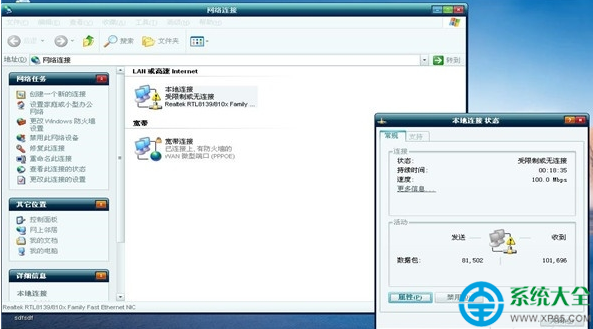
癥狀二:開機後網速明顯下降
常見成因
- 病毒/木馬佔用頻寬
- 線路老化、光貓或路由器硬體故障
- 開機啟動項過多,系統資源爭奪導致撥號延遲
- Windows XP 時代的 DHCP Client 服務在啟動時分配 IP 造成卡頓
對應解法
- 全盤掃毒:更新病毒碼並掃描清除。
- 硬體排查:觀察光貓指示燈、重啟路由器、必要時更換網線。
- 精簡啟動項:
msconfig →「啟動」分頁取消勾選非必要程式;並刪除「啟動」資料夾多餘捷徑。
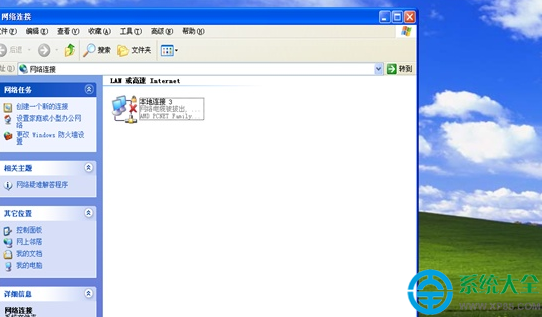
- 固定 IP 繞過 DHCP:在「本地連線」屬性 →「Internet 通訊協定 (TCP/IP)」→「使用下列 IP 位址」,填入固定 IP、子網掩碼、預設閘道與 DNS,確定存檔。
總結
「本地連線慢」本質上是系統啟動順序、服務依賴或硬體狀態的綜合體現。依癥狀對號入座,多數情況均可在幾分鐘內解決,無需重灌系統。