Windows XP Windows 7 Windows 2003 Windows Vista Windows 綜合教學 Linux 系統教學
Windows 10 Windows 8 Windows 2008 Windows NT Windows Server 電腦軟體教學
您现在的位置: Windows教程網 >> Windows教程 >  >> 電腦軟體教學 >> 電腦軟體介紹

AutoCAD 啟動缺少 AC1ST16.DLL?三大原因對應解決方案

編輯:電腦軟體介紹

AutoCAD 啟動報錯「缺少 AC1ST16.DLL」,通常有三種成因:檔案遺失、環境變數缺失路徑、註冊表殘留。本文針對每種情況提供針對性修復步驟。

情況一:AC1ST16.DLL 被誤刪或遺失

解決方法:新增系統環境變數指向 Autodesk 共用元件目錄

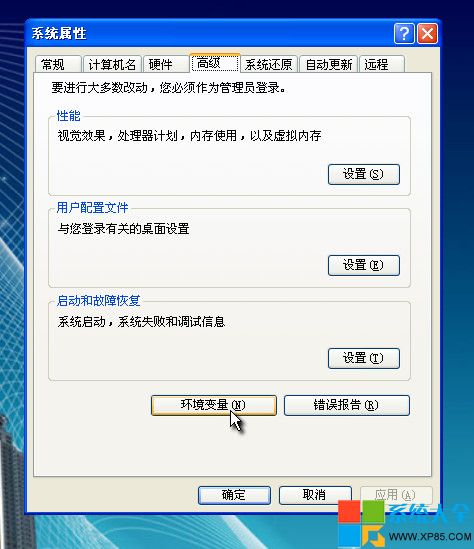
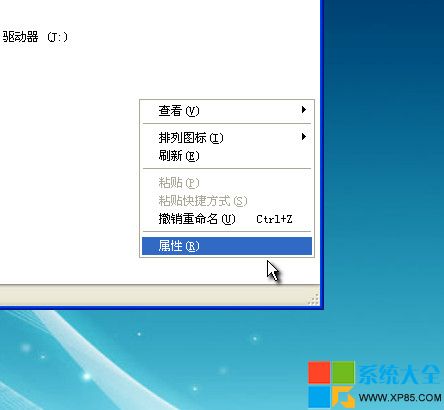
  1. 右鍵「我的電腦」→「內容」→「進階系統設定」
  2. 「進階」分頁 → 「環境變數」
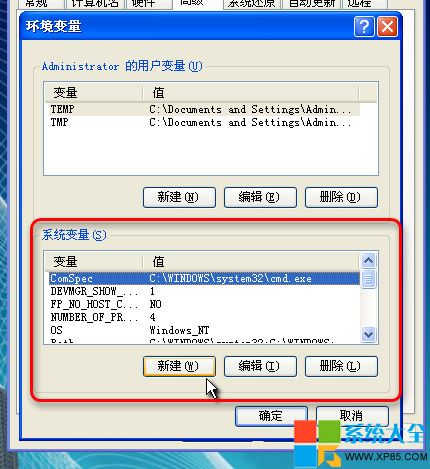
  3. 「系統變數」區塊 → 「新增」
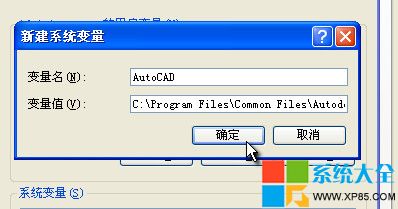
  4. 變數名:AutoCAD
    變數值:C:\Program Files\Common Files\Autodesk Shared
  5. 確定全部視窗,重新啟動 AutoCAD

環境變數新增1
環境變數新增2
環境變數新增3
環境變數新增4

情況二:檔案存在但 AutoCAD 找不到路徑

解決方法:編輯 Path 環境變數加入共用元件路徑

  1. 同樣開啟「環境變數」視窗
  2. 「系統變數」中找到 Path → 「編輯」
  3. 在變數值最前面加入(注意以分號分隔):
    C:\Program Files\Common Files\Autodesk Shared;
  4. 確定並重新啟動電腦

若仍無效,建議透過控制台「程式和功能」對 AutoCAD 執行修復安裝,或完全重裝。

情況三:啟動提示「aclst16.dll 未啟動」

解決方法:同情況二,在 Path 變數最前面加入共用元件路徑

  1. 右鍵「我的電腦」→「內容」→「進階」→「環境變數」
  2. 系統變數找到 Path → 編輯
  3. 在最前面加入:
    C:\Program Files\Common Files\Autodesk Shared;
  4. 確定 → 重新啟動電腦

核心原理: AC1ST16.DLL 屬於 Autodesk 共用授權元件,AutoCAD 依賴環境變數定位此 DLL。正確設定路徑即可解決 90% 以上啟動報錯。

AutoCAD 2013 官方簡體中文版(含註冊機)下載:官方頁面

Copyright © Windows教程網 All Rights Reserved