路由器密碼複雜易忘、頻換麻煩?利用路由器自帶 **MAC 地址過濾** 與 **WEB 管理 MAC 綁定**,僅用默認/簡單密碼甚至無無線密碼,也能將陌生設備拒之門外,徹底解決密碼管理痛點。
一、管理界面綁定 MAC:只有授權網卡能進後台
以 TP-Link WR740N 為例:
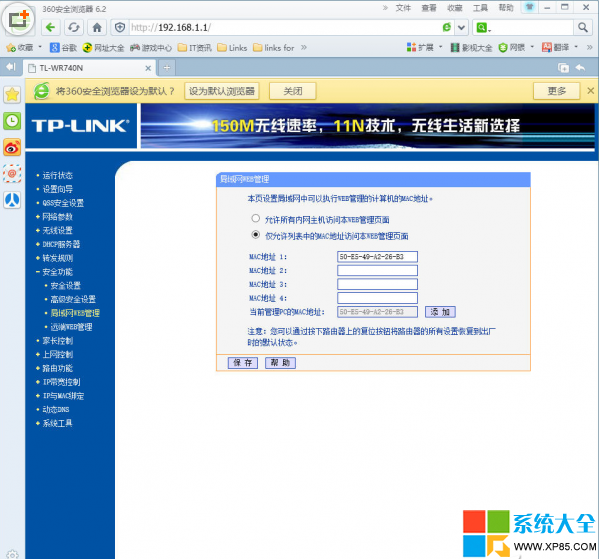
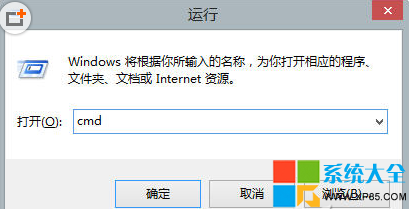
- 有線連接電腦登錄路由器 → 「安全功能 → 局域網 WEB 管理」。
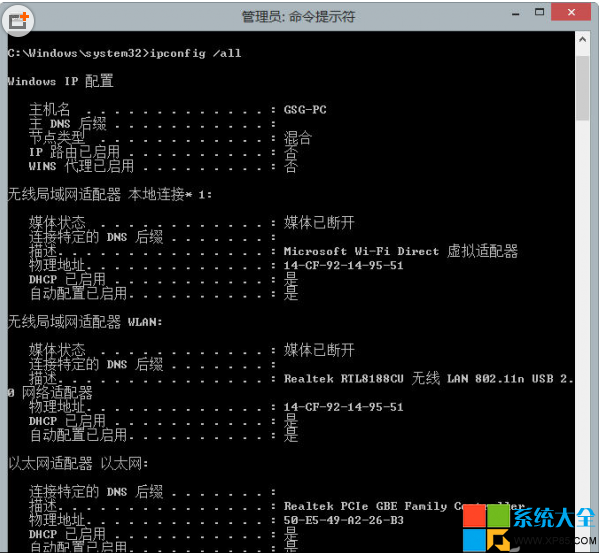
- 勾選「僅允許列表中的 MAC 地址訪問」→ 「添加」當前有線網卡 MAC → 保存。
- 同法添加無線網卡 MAC (斷網線用無線登錄操作)。
- 可添加多台信任設備 MAC (如家人筆電、手機) 防單點故障。
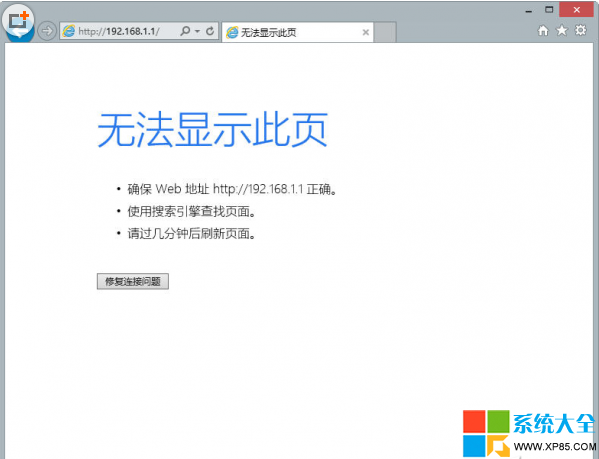
- 以後**只有列表內 MAC 的設備用有線/無線連接才能進管理頁**,其他設備訪問顯示「無法顯示此頁」。
二、無線連接 MAC 白名單:不知密碼也連不上,知密碼不在名單也連不上
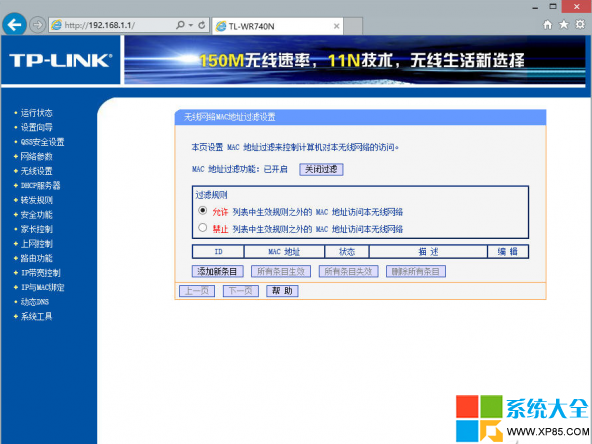
「無線設置 → 無線 MAC 地址過濾」→「啟用過濾」。
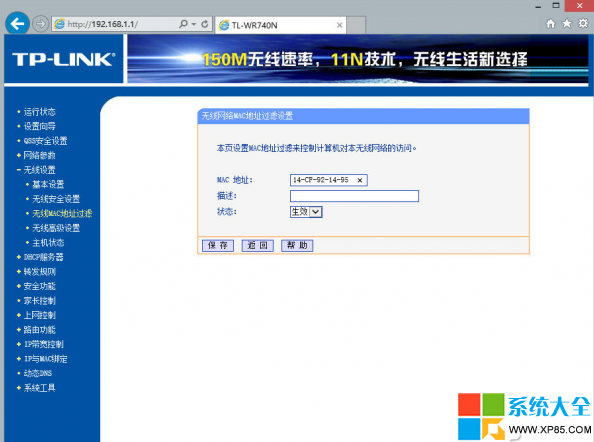
模式 A (黑名單):知曉蹭網者 MAC → 選「允許列表外 MAC 訪問」→ 添加蹭網者 MAC → 封殺。
模式 B (白名單,推薦):選「禁止列表外 MAC 訪問」→ 將**所有家庭設備 MAC 加入允許列表**。
- 先讓所有自家設備連上 WiFi。
- 「無線設置 → 主機狀態」查看已連設備 MAC 列表。
- 核對數量無誤 → 逐個添加到允許列表。
- 若有蹭網者 (數量不符),讓自家設備斷開重連觀察列表變化識別陌生 MAC。
優缺點評析
- 優點:無需記憶/輸入複雜密碼,設備插上即用 (白名單機制);破解密碼工具無效 (無 MAC 不得入)。
- 缺點:新設備入網需手動添加 MAC (略麻煩);MAC 地址可偽造 (但門檻遠高於破解 WPA2)。
- 建議:白名單 + 簡單 WPA2 密碼雙重保險,兼顧安全與便利。
本文來自於【系統之家】 www.xp85.com