Windows XP Windows 7 Windows 2003 Windows Vista Windows 綜合教學 Linux 系統教學
Windows 10 Windows 8 Windows 2008 Windows NT Windows Server 電腦軟體教學
您现在的位置: Windows教程網 >> Windows教程 >  >> 電腦軟體教學 >> 電腦軟體介紹

打印機共享疑難雜症全攻略:服務、權限、驅動、網絡層層排查

編輯:電腦軟體介紹

共享打印機「明明能Ping通卻裝不上」、「裝上了卻打不出」是運維高發痛點。本文從服務、驅動、權限、網絡四個維度給出標準化排查流程。

故障1:打印機完全無法共享

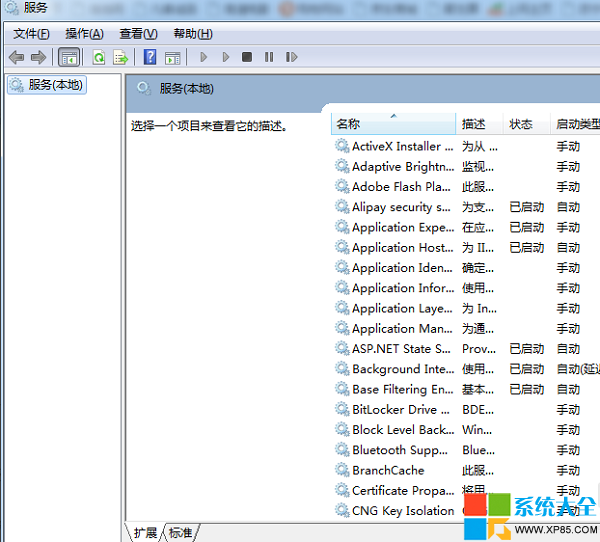
核心檢查:服務端必須啟動三大服務

  • Computer Browser(瀏覽器)
  • Server(服務器)
  • Workstation(工作站)

→ services.msc 全設為「自動」並啟動

故障2:安裝共享打印機後立即報錯

原因排查

  1. 系統安裝不正規(Ghost精簡版常見) → 重裝純凈版
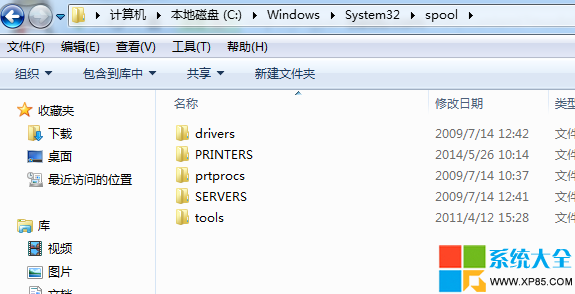
  2. 驅動殘留衝突 → 刪除C:\Windows\System32\spool\drivers舊驅動,重啟Print Spooler,替換spoolsv.exe後重裝
故障3:共享打印機無法安裝(客戶端視角)

現象根因對策
驅動損壞服務端驅動異常服務端重裝驅動並重新共享
系統版本不同x86/x64驅動不匹配① 統一系統版本 ② 客戶端本地安裝匹配位數驅動再連共享
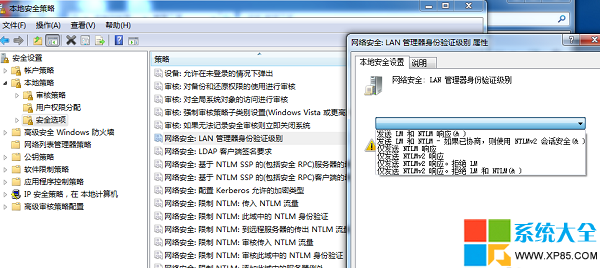
系統不同但驅動兼容本地安全策略/防火牆攔截Win7/XP混合環境必改「網絡訪問:本地賬戶共享模型=經典」,關閉防火牆測試

故障4:搜尋不到共享打印機

  1. Ping不通IP → 檢查網絡/防火牆
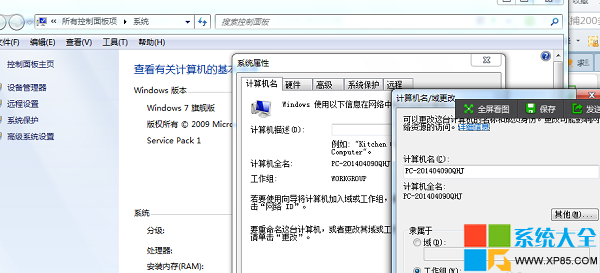
  2. 工作組不同 → 統一工作組名稱
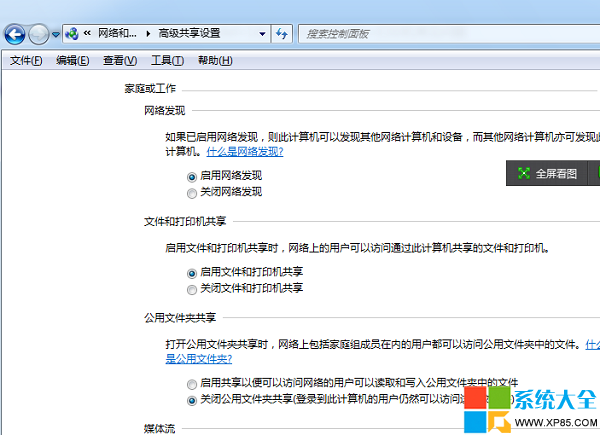
  3. 未啟用網絡發現 → 高級共享設置開啟

標準化排查SOP(建議打印貼機箱)

  1. 服務端:服務啟動、驅動正常、共享權限Everyone可讀
  2. 客戶端:網絡發現開啟、工作組一致、防火牆放行
  3. 驅動:客戶端預裝匹配位數驅動再添加共享
  4. 測試:先打印測試頁,再打業務文檔
Copyright © Windows教程網 All Rights Reserved