Chrome 因安全架構不支援 ActiveX/OCX 控制元件,導致許多銀行網銀無法直接使用。透過安裝 IE Tab 擴充套件,在 Chrome 內嵌 IE 引擎分頁,即可完美相容網銀支付環境。本文提供完整安裝與使用教學。
問題根源
- 銀行網銀掛載 ActiveX 憑證/安全控制元件
- Chrome 採用多進程沙箱架構,不支援 ActiveX/OCX/NPAPI
- IE/Edge (IE 模式) 內建 Trident/MSHTML 引擎,原生支援
解決方案:IE Tab 擴充套件
IE Tab 在 Chrome 分頁中嵌入 IE 渲染引擎(需系統安裝 IE11),實現「Chrome 介面 + IE 核心」雙重體驗。
安裝步驟(圖文詳解)
- 點擊 Chrome 右上角 ⋮ →【設定】
- 左側選單【擴充功能】→ 頁面底部【開啟 Chrome 線上應用商店】
- 搜尋框輸入
ie tab → Enter
- 找到「IE Tab」(通常為第一個結果,開發者:Blackfish Software)
- 點擊 「加到 Chrome」 → 確認「新增擴充功能」
- 等待安裝完成,工具列右側出現 IE 圖示(藍色 e 字圖標)
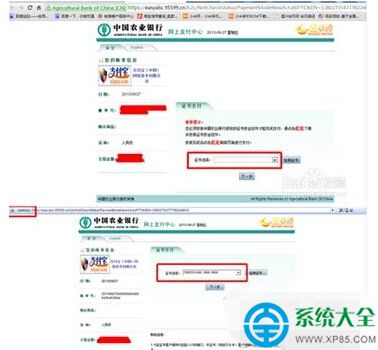
圖一:安裝前(無憑證)vs 安裝後(顯示憑證)支付頁面
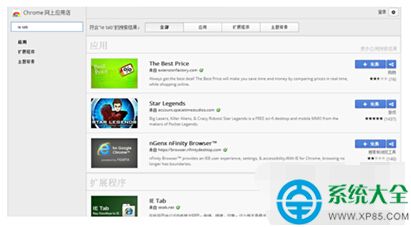
圖二:Chrome 線上應用商店搜尋並安裝 IE Tab
實際使用操作
- 開啟銀行網銀支付頁面(Chrome 原生模式下無法載入憑證)
- 點擊工具列 IE Tab 圖示
- 當前分頁自動重新載入,切換為 IE 引擎渲染
- 網銀憑證/安全控制元件正常載入,即可進行支付操作
必要前置條件(缺一不可)
- Windows 系統(IE Tab 需呼叫系統 IE 核心)
- 已安裝 IE11(Win7 需手動更新,Win10/11 內建)
- 已在 IE 中完成網銀憑證/控制元件安裝(首次使用銀行網銀時通常會提示安裝)
進階設定技巧
- 自動切換網址:IE Tab 選項中新增銀行網銀網址(如 `*bank.com.tw/*`),開啟即自動切 IE 模式
- 相容性模式:遇舊版銀行系統需 IE7/8/9 模式,可在 IE Tab 設定指定文件模式
- 快捷鍵:Alt+T 快速切換當前分頁 IE/Chrome 模式
常見問題
- Q: 安裝 IE Tab 後仍無法載入憑證?
- A: 確認 IE11 已單獨開啟並成功登入該銀行網銀(驗證憑證已在 IE 端安裝完成)。
- Q: Mac/Linux 可用嗎?
- A: 不可用。IE Tab 需 Windows 系統 IE 核心。Mac 建議使用 Parallels Desktop 虛擬機或 Boot Camp 安裝 Windows。
- Q: 安全性如何?
- A: 僅在指定分頁啟用 IE 引擎,其他分頁仍受 Chrome 沙箱保護。建議僅在信任銀行網域啟用。
- Q: Edge 瀏覽器怎麼辦?
- A: Edge 內建「IE 模式」(設定 → 預設瀏覽器 → 允許以 IE 模式重新載入),無需額外擴充套件。