Windows XP Windows 7 Windows 2003 Windows Vista Windows 綜合教學 Linux 系統教學
Windows 10 Windows 8 Windows 2008 Windows NT Windows Server 電腦軟體教學
您现在的位置: Windows教程網 >> Windows教程 >  >> 電腦軟體教學 >> 電腦軟體介紹

Windows 右鍵選單大改造:一鍵截圖存檔、秒建同名資料夾

編輯:電腦軟體介紹

Windows 系統的右鍵選單整合了許多常用指令,操作快速便捷。除了系統預設功能,我們還能將自訂操作加入右鍵選單,大幅提升效率。本文分享兩個實用技巧:一鍵將剪貼板截圖存為圖檔、一鍵建立與檔案同名的資料夾。

一、一鍵完成截圖存檔

截圖是高頻操作。若未安裝專用軟體,通常需按 Print Screen、開啟繪圖工具貼上、再另存新檔,步驟繁瑣。利用小工具 Screenshot2Disk 可簡化流程:
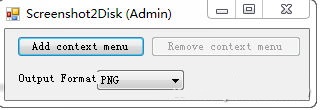
  1. 下載安裝 Screenshot2Disk(安裝需聯網),完成後彈出設定視窗。
  2. 點擊「Add context menu entry」,右鍵選單將新增「Paste clipboard-image here」指令。
  3. 在「Output Format」下拉選單設定儲存圖片格式(如 PNG、JPG)。

Screenshot2Disk 設定介面

之後按 Print Screen 截圖後,滑鼠右鍵選擇該指令,剪貼板圖片即會自動存入指定資料夾,省去開啟繪圖軟體的麻煩。
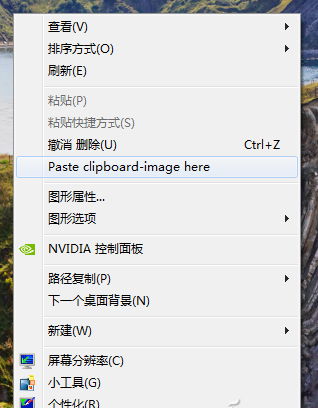
右鍵選單新增指令示意

二、一步建立同名資料夾

許多綠色軟體(免安裝單一執行檔)為了管理方便,常需建立同名資料夾存放。傳統做法:複製檔名 → 新增資料夾 → 貼上重命名。工具 Files2Folder 讓動作一步到位:

  1. 安裝 Files2Folder 後,右鍵點擊任意檔案,選單會出現「Files2Folder」選項。
  2. 點擊即自動在同目錄建立與檔案同名的資料夾,並將檔案移入其中。

支援批次操作,一次選取多個檔案亦可分別建立對應資料夾,整理下載目錄、軟體收藏極為高效。

小結

善用右鍵選單擴充工具,能將重複性操作縮減為單一點擊。Screenshot2Disk 解決截圖存檔痛點,Files2Folder 則是整理檔案的利器,兩者皆為輕量級免費工具,值得加入常用工具箱。

Copyright © Windows教程網 All Rights Reserved