Word 2013 透過「題注」功能實現圖/表/公式自動編號,支援章節級編號(如 圖 1-1、表 2-3)。
圖片自動編號
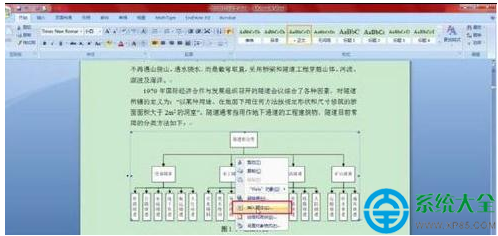
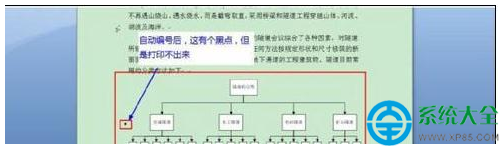
- 選取圖片 → 右鍵「插入題注」。
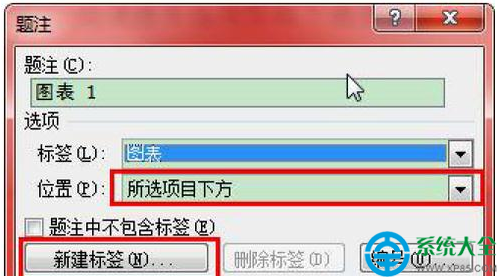
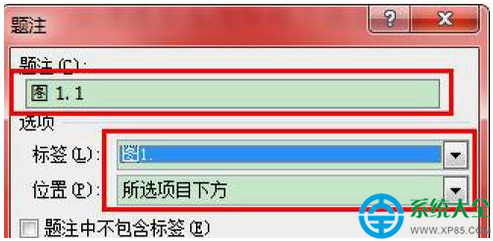
- 「新增標籤」輸入「圖 」(含空格),格式選「1、2、3…」,位置選「選取項目下方」。
- 確定後,圖片下方出現「圖 1. 說明文字」,後續插入自動遞增。
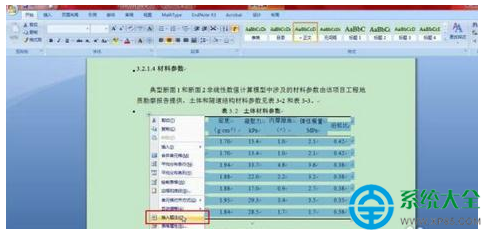
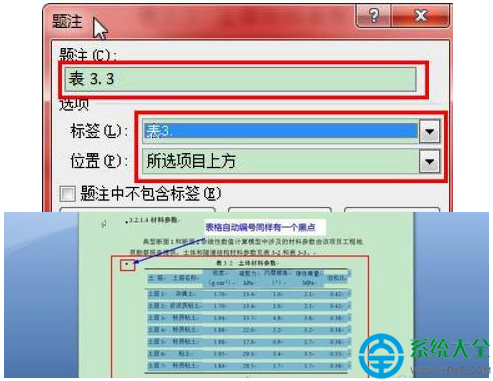
表格自動編號
同圖片步驟,標籤輸入「表 」,位置選「選取項目上方」。
公式自動編號(需 MathType 6.0+)
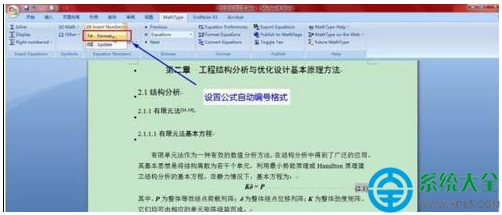
- 安裝 MathType,Word 中會出現 MathType 索引標籤。
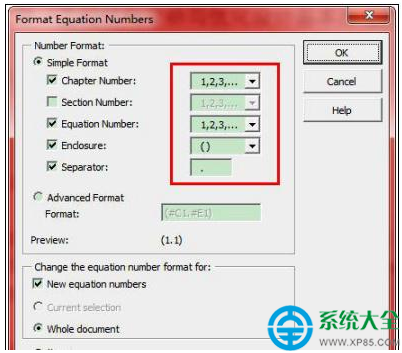
- MathType →「編號格式」設定顯示樣式(如 (1.1))。
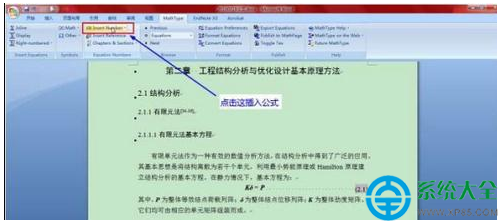
- 插入公式時點選「插入編號公式」。
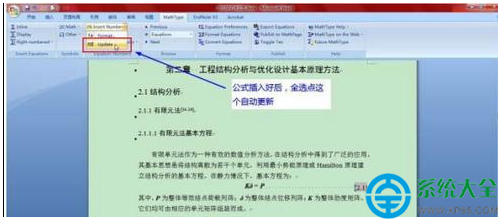
- 全選文件 → 點選「更新」即可重新編號;增刪公式後同步更新。
進階:章節級編號
「題注」對話框 → 「編號」→ 勾選「包含章節號」→ 選標題樣式(如標題 1)→ 分隔號選「-」→ 即得「圖 1-1」格式。
論文/報告排版必備技能,一次設定、全文同步。