Windows XP Windows 7 Windows 2003 Windows Vista Windows 綜合教學 Linux 系統教學
Windows 10 Windows 8 Windows 2008 Windows NT Windows Server 電腦軟體教學
您现在的位置: Windows教程網 >> Windows教程 >  >> 電腦軟體教學 >> 電腦軟體介紹

文件複製效率倍增指南:三大場景專屬解決方案

編輯:電腦軟體介紹

Windows 原生複製功能在大量文件、跨目錄、超大文件場景下表現疲軟。本文針對三類高頻痛點,提供「無需編程、即用即走」的進階技巧與工具推薦。

場景一:固定目錄高頻備份 — 善用「發送到」菜單

痛點: 每天需將報表複製到局域網共享目錄,繁瑣的「複製→打開目標→粘貼」動作重複成百上千次。

解決方案: 將目標目錄加入右鍵「發送到」菜單。

  1. 按 Win+R 輸入 shell:sendto 打開發送到文件夾。
  2. 空白處右鍵 → 新建 → 快捷方式。
  3. 「瀏覽」選擇網絡共享目錄(如 \\Server\Share\Reports),下一步命名為「報表備份」,完成。
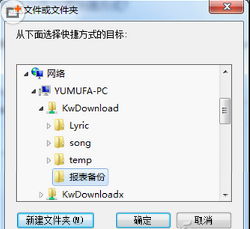
之後選中文件右鍵 → 發送到 → 報表備份,一鍵完成複製。
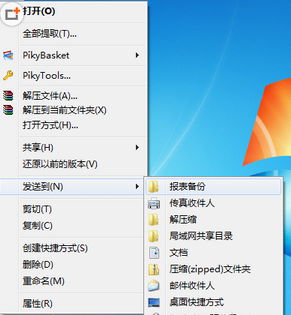
場景二:多源文件匯總複製 — Piky Basket「購物籃」模式

痛點: 需從 C盤、D盤、E盤多個資料夾挑選文件,統一複製到移動硬盤。Windows 單次剪貼板只能承載一組文件。

工具: Piky Basket(免費、右鍵集成)。
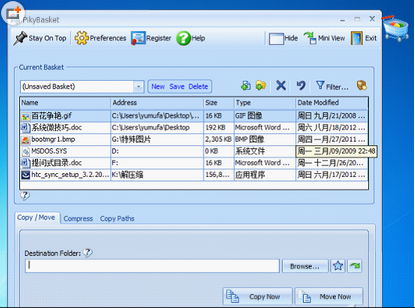
  1. 安裝後,選中文件右鍵 → Piky Basket → Drop into basket,桌面出現購物籃圖標。
  2. 繼續在其他目錄選中文件,拖入購物籃,或右鍵同樣操作。
  3. 點擊購物籃選「Full view」可查看/刪除/重排列表。
  4. 打開目標目錄(移動硬盤),空白處右鍵 → Piky Basket → Copy here,所有文件一次性複製完成。

無安裝替代方案: 寫一個批處理(.bat),內容如下:

copy C:\Data\* U:\Backup\
copy D:\Downloads\* U:\Backup\
copy E:\Projects\* U:\Backup\

雙擊運行即可批量複製,支持通配符與長路徑。

場景三:超大文件(>4GB)高速穩定傳輸 — TeraCopy 斷點續傳

痛點: 複製 50GB 影視/系統鏡像,Windows 速度慢、佔用高、中斷需從頭開始。

工具: TeraCopy(免費版功能足夠)。
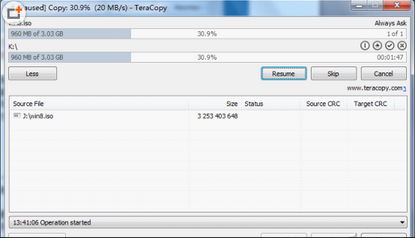
  1. 啟動 TeraCopy,將源文件/資料夾拖入左側,目標目錄拖入右側。
  2. 點擊 Copy 開始,過程中可隨時點 Pause 暫停(騰出帶寬/CPU),再點 Resume 續傳。
  3. 複製驗證:勾選「After copy: Verify files」可對比 CRC32 確保零錯誤。
  4. 集成右鍵:設置中開啟「Add to Explorer context menu」,以後直接右鍵 → TeraCopy 彈出面板操作。

進階補充:FastCopy —— 極客首選的極速複製器

  • 無界面/命令行模式,複製速度極快(繞過系統緩存,直接設備間傳輸)。
  • 支持「同步模式」(鏡像目錄)、ACL 權限保留、檔案驗證。
  • 適合批量遷移、服務器備份、大量小文件場景。

總結選型表

場景推薦方案關鍵優勢
固定目錄高頻單文件「發送到」快捷方式零安裝、系統原生、一鍵觸達
多源匯總、整理後再複製Piky Basket / 批處理視覺化籃子/無依賴腳本
超大文件、易中斷、需驗證TeraCopy斷點續傳、校驗、緩衝優化
極致速度、服務器級遷移FastCopy / Robocopy多線程、非緩存、腳本自動化

根據實際工作流選擇工具,告別「正在計算時間...」的等待,讓文件複製不再是效率瓶頸。

Copyright © Windows教程網 All Rights Reserved