Windows XP Windows 7 Windows 2003 Windows Vista Windows 綜合教學 Linux 系統教學
Windows 10 Windows 8 Windows 2008 Windows NT Windows Server 電腦軟體教學
您现在的位置: Windows教程網 >> Windows教程 >  >> 電腦軟體教學 >> 電腦軟體介紹

PPT 製作精準度倍增 6 大實戰技巧:網格線、排列、選擇窗格、格式刷...

編輯:電腦軟體介紹

PowerPoint 製作若能精準對齊、快速排版、高效選取,效率可成倍提升。本文分享 6 項進階操作技巧,助您輕鬆駕馭複雜投影片。

1. 善用網格線與智慧參考線

「檢視」→勾選「網格線」與「參考線」。智慧參考線移動物件時自動吸附中心點、邊界、中心線,極便於對齊。圓形半徑設為單一網格尺寸,配合水平/垂直參考線交點定圓心,再群組調整直徑。參考線可 Ctrl+拖曳複製、右鍵修改顏色或刪除。
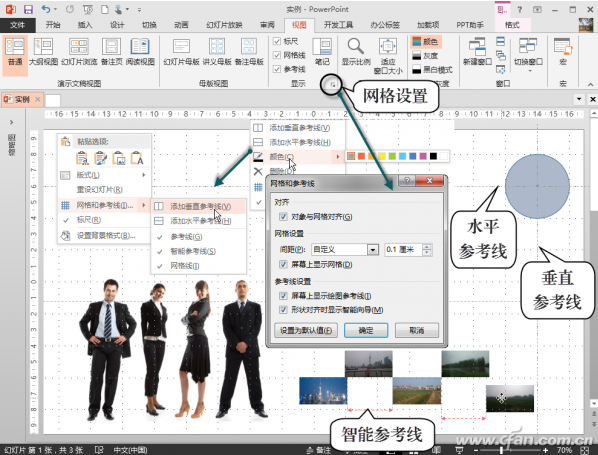
網格線與參考線應用範例

2. 排列工具是排版利器

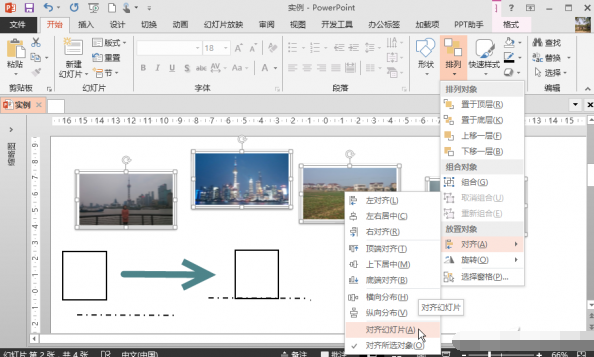
  • 物件多重選取後,「開始」→「排列」→「對齊所選物件」→「頂端對齊」+「橫向分布」,瞬間整齊。
  • 需對齊投影片邊緣,改選「對齊投影片」。
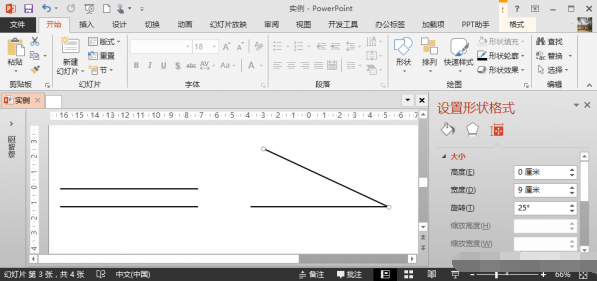
  • 旋轉精確角度:「排列」→「旋轉」→「其他旋轉選項」輸入角度值,再右對齊、底端對齊、群組。
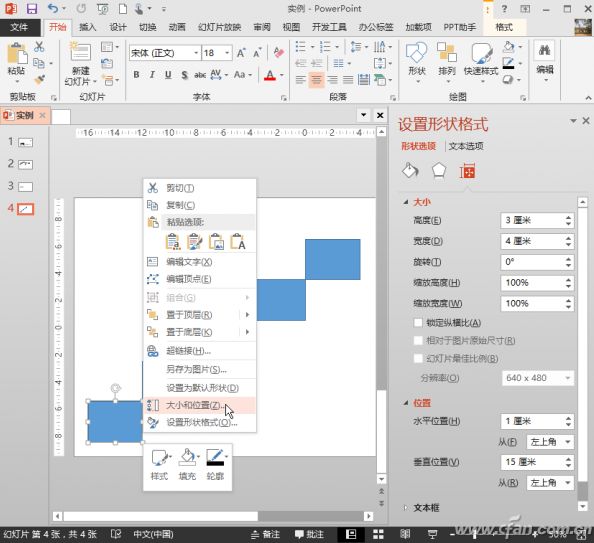
  • 精確座標定位:右鍵物件「大小與位置」直接輸入數值。
排列對齊分布範例 精確旋轉角度範例 精確座標定位

3. 選擇窗格與動畫窗格解決重疊選取難題

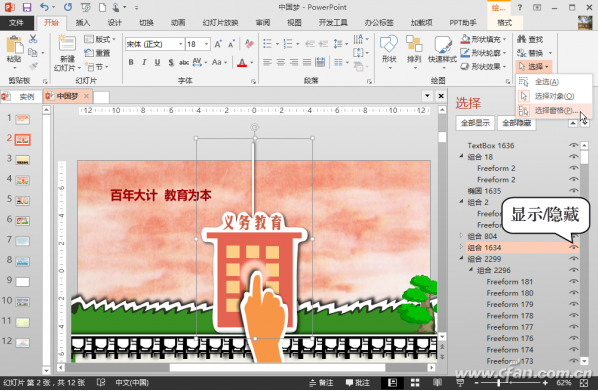
  • 「開始」→「選取」→「選擇窗格」:列出所有物件,可單獨隱藏/顯示,輕鬆選取被遮蓋物件。
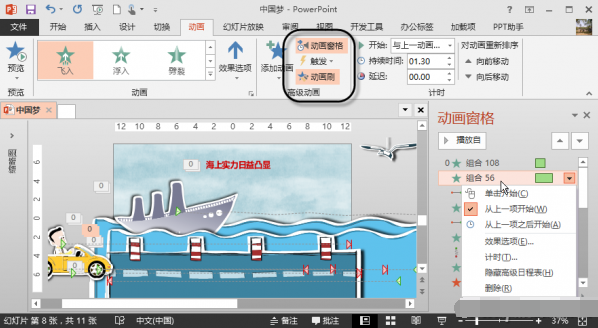
  • 「動畫」→「動畫窗格」:管理大量動畫,快速編輯特定動畫。
選擇窗格介面 動畫窗格介面

4. 格式刷與動畫刷一鍵統一風格

格式刷可套用於圖片、形狀,快速統一風格;動畫刷可將複雜動畫效果複製到其他物件。

5. 投影片瀏覽模式掌握整體風格

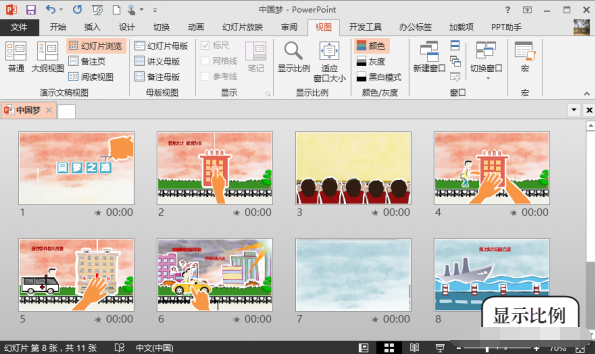
「檢視」→「投影片瀏覽」,縮放比例調整,全局把控版面風格一致性。

投影片瀏覽模式

6. 釘選常用檔案快速開啟

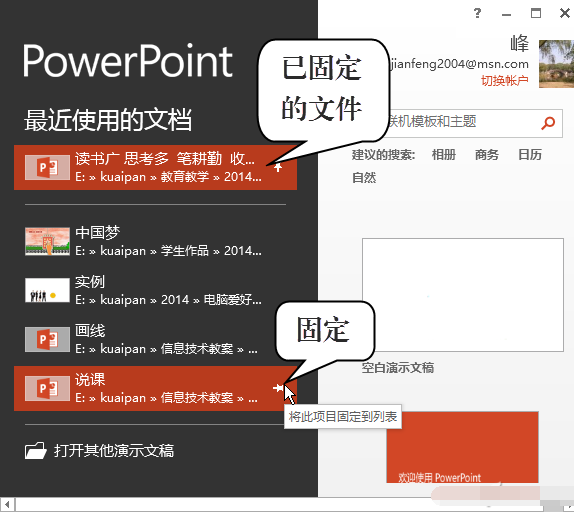
檔案清單中滑鼠指向檔案出現「釘選」圖示,點擊即置頂,下次開啟一鍵直達。

釘選檔案功能

熟練這 6 招,PPT 製作精準度與速度雙贏。

Copyright © Windows教程網 All Rights Reserved