Windows XP Windows 7 Windows 2003 Windows Vista Windows 綜合教學 Linux 系統教學
Windows 10 Windows 8 Windows 2008 Windows NT Windows Server 電腦軟體教學
您现在的位置: Windows教程網 >> Windows教程 >  >> 電腦軟體教學 >> 電腦軟體介紹

電腦配置不足怎麼辦?虛擬內存優化讓老電腦煥發新生

編輯:電腦軟體介紹

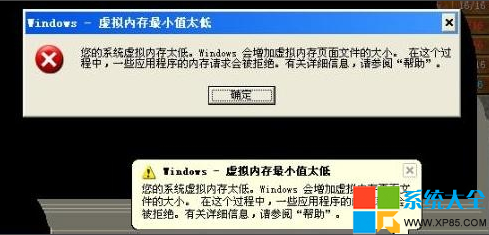
許多用戶手邊仍在使用配置較低的電腦,隨著軟體功能日益強大,對硬體需求也水漲船高,常導致「虛擬內存不足」的提示。面對這個困擾,我們該如何讓低配電腦也能流暢運作大型軟體?本文將深入探討虛擬內存的最佳設定與操作步驟,助您輕鬆解決效能瓶頸。

虛擬內存設定多少最合適?

首先要明白一個基本原理:程式執行是在記憶體(RAM)中進行,而非硬碟或 CPU。當實體記憶體不足以支撐大型程式時,系統會自動調用硬碟空間模擬記憶體,即所謂的「虛擬內存」。
建議設定值

一般建議將虛擬內存設為實體記憶體的 1.5 到 3 倍:

  • 512 MB 記憶體 → 768~1536 MB
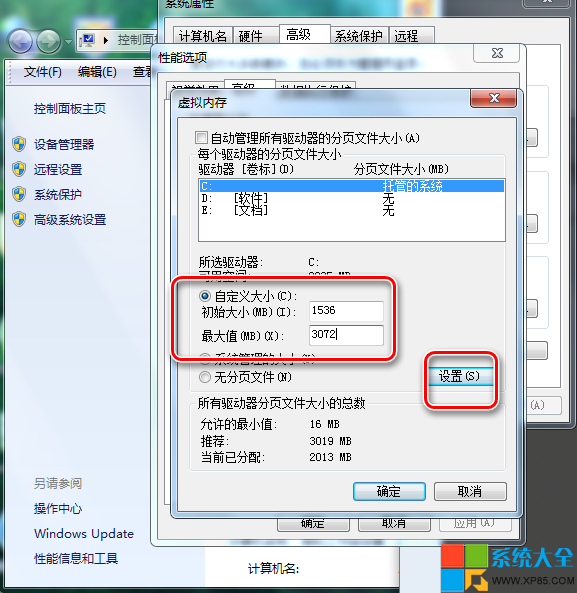
  • 1 GB 記憶體 → 1536~3072 MB

具體數值可依據電腦實際使用情況微調,原則是「夠用不浪費」。

虛擬內存的作用

當實體記憶體耗盡,系統會自動呼叫硬碟空間充當緩衝,緩解記憶體壓力,避免程式當機或卡頓。
虛擬內存詳細設定步驟(以 Windows 為例)

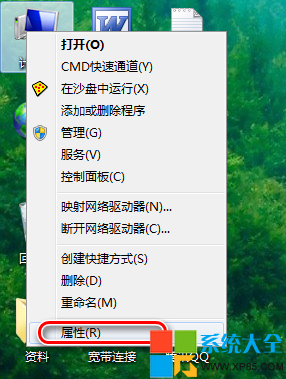
  1. 開啟系統屬性:右鍵點擊「我的電腦」→「屬性」。
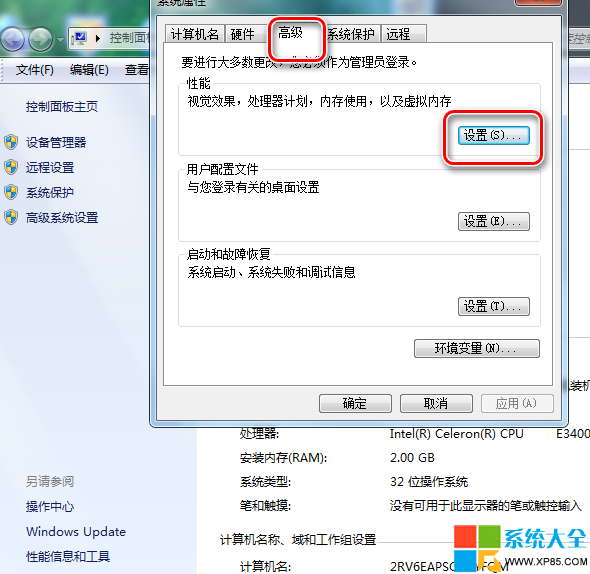
  2. 進入效能設定:在屬性視窗中點選「進階」→「效能」區塊的「設定」。
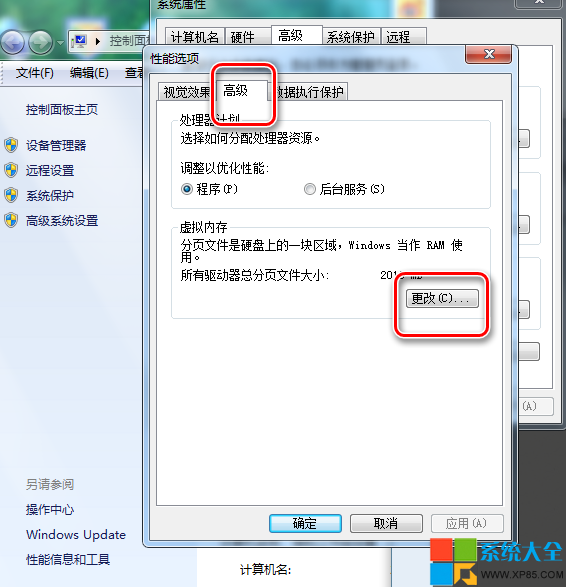
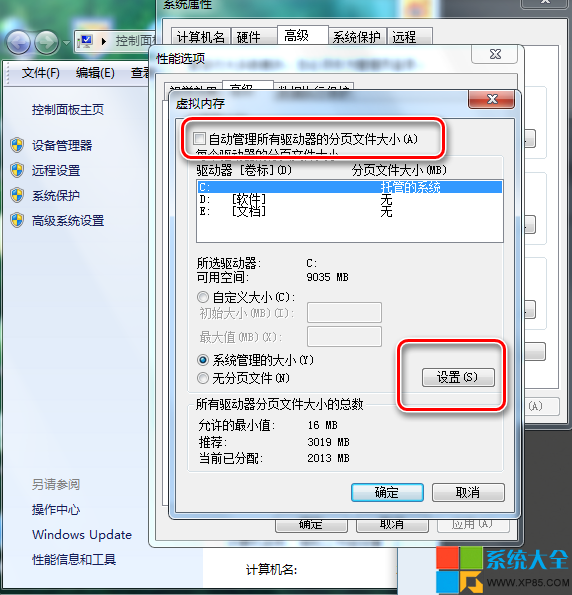
  3. 調整虛擬內存:於「效能選項」視窗切換至「進階」標籤,點擊「虛擬內存」區域的「變更」。
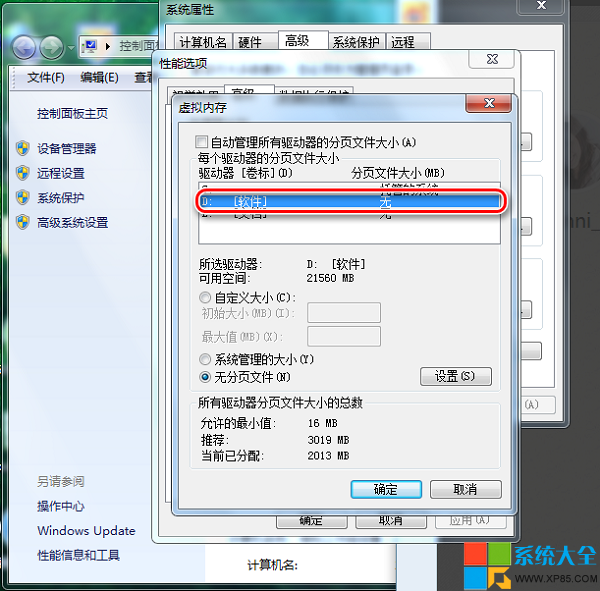
  4. 選擇非系統碟:建議使用 D 槽等非系統磁碟分割虛擬內存,減少 C 槽讀寫壓力。
  5. 自訂大小:勾選「自訂大小」,輸入初始大小與最大值(參考上述建議值),按「設定」確認。
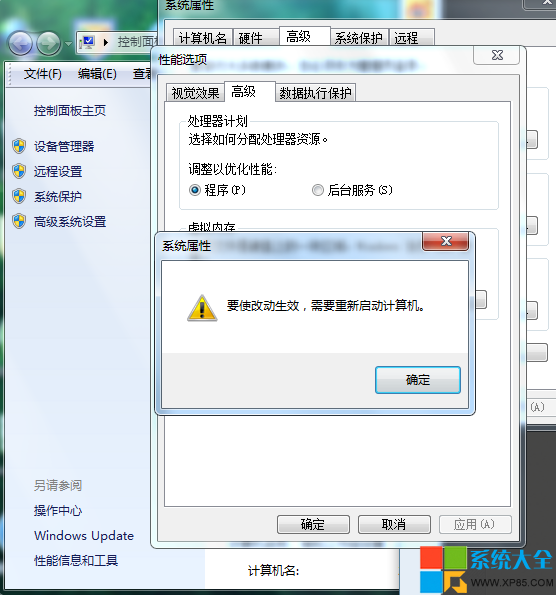
  6. 重啟生效:系統提示需重新開機,照做即可完成優化。

完成上述設定後,低配電腦在執行大型軟體時將明顯更順暢,延長硬體使用壽命。

Copyright © Windows教程網 All Rights Reserved