Windows XP Windows 7 Windows 2003 Windows Vista Windows 綜合教學 Linux 系統教學
Windows 10 Windows 8 Windows 2008 Windows NT Windows Server 電腦軟體教學
您现在的位置: Windows教程網 >> Windows教程 >  >> 電腦軟體教學 >> 電腦軟體介紹

雲端硬碟資料遺失原因分析與防護策略:以 360 雲盤為例

編輯:電腦軟體介紹

雲端同步資料遺失多因操作誤區而非服務故障。本文歸納三大典型情境與對應防護策略。

1. 同步未完成就斷網/關機/刪本地檔

現象:檔案放入同步資料夾,以為上傳完成實則仍在排隊。斷網/關機導致雲端僅有檔名無內容,或本地刪除觸發雲端同步刪除造成雙端遺失。
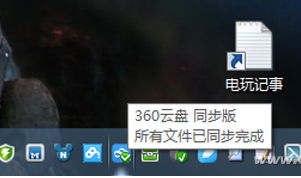
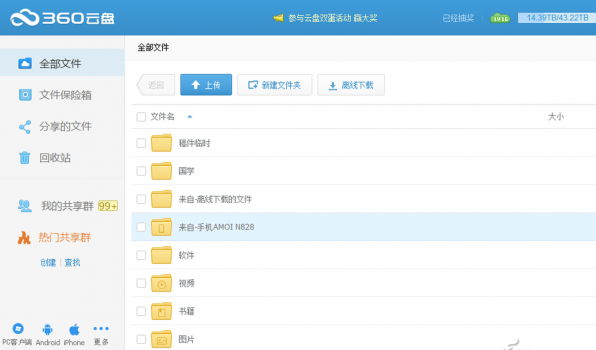
查看同步進度

對策:

  • 關機前開啟客戶端確認同步狀態為「完成」。
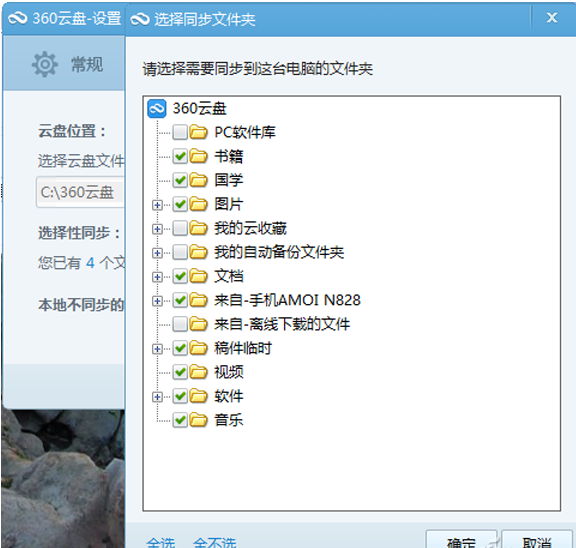
  • 若需刪本地保留雲端,先在客戶端將該資料夾設為「不同步」,再刪本地。
    設定為不同步
  • 離線刪本地也不安全:下次聯網同步仍會刪除雲端對應檔。

2. 多裝置同時開啟自動同步造成版本衝突

現象:多台電腦同帳號同步,A 刪除檔案,B 端離線後上線又將舊檔推回雲端,導致「刪了又出現」、「修改版被舊版覆蓋」。
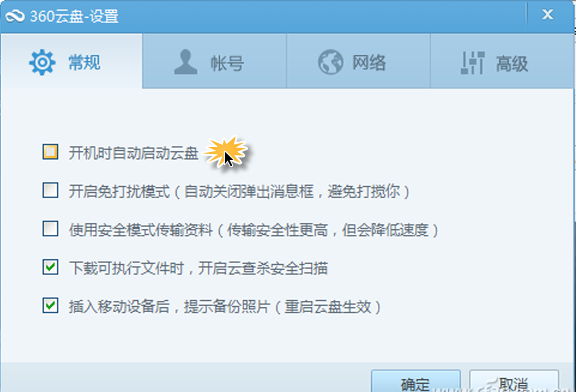
取消開機自啟

對策:

  • 關閉客戶端「開機自動啟動」,需用時手動啟動。
  • 確認同步完成後再關機/離線。
  • 避免多端同時線上同步同一資料夾。

3. 多人共用電腦/共享資料夾導致誤操作

現象:公用電腦同步個人雲盤,他人誤刪/移動本地檔 → 雲端同步刪除/移動。
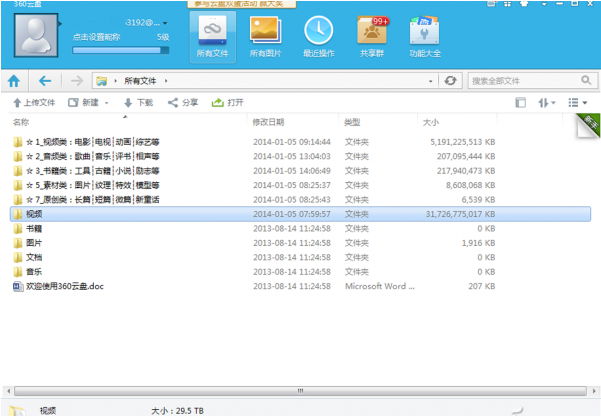
網頁版訪問 輕量版客戶端

對策:

  • 公用電腦僅用網頁版,不勾選記住密碼、不勾選自動登入、瀏覽器開無痕模式。
  • 若必須用客戶端,登入自有帳號、不設定同步資料夾、用完登出。
  • 輕量版客戶端同樣注意上述原則。

補充知識:「秒傳」真相

「秒傳」僅在「雲對雲」或「本地檔與雲端檔完全相同(雜湊相符)」時成立,實為指標寫入而非實體傳輸。獨一無二的大檔案出現「秒傳」極大機率為顯示錯誤,實際仍在上傳中。


核心心法:同步非即時、多端易衝突、公用環境隔離。養成「確認同步完成再離線、刪本地前先取消同步、公用機只用網頁版」三習慣,資料遺失風險可降至極低。

Copyright © Windows教程網 All Rights Reserved