PPT 原生動畫做複雜效果極繁瑣,「PPT 動畫大師」插件以屬性編輯器形式內嵌,無需代碼即可實現專業級動畫。
安裝與介面
下載插件(百度網盤),解壓放入資料夾。PPT「開發工具」→「增益載入項」載入。
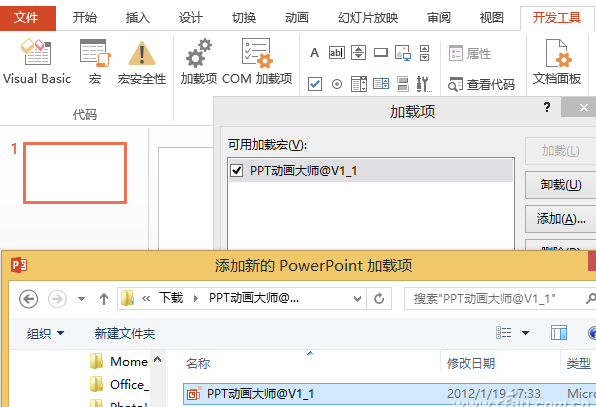
實戰:卷軸左→右展開齊白石水墨畫
1. 素材準備
- 幻燈片背景設綠色。
- 自選圖形繪製卷軸,插入水墨畫,矩形作畫背景,組合後放幻燈片外待用。
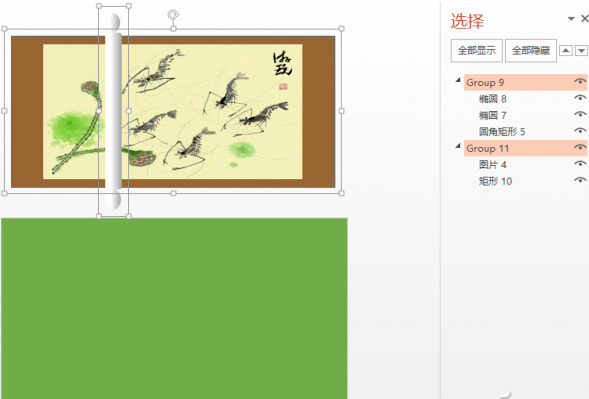
2. 卷軸顯示:一鍵搞定
- 選中卷軸 →「動畫大師」→ 添加「自定義效果」(動畫)與「設置」(動作)。
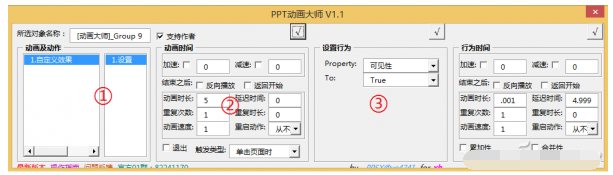
- 動畫時長 5,勾選時間;行為:Property「可見性」,To「True」,勾選。
3. 卷軸座標與寬度變化(關鍵)
- X 座標: 添加「屬性」動作,Property「X座標」。Points 添加兩點:
① Time 0,Value 1.9/25.4+0.3*#ppt_w,Formula $
② Time 1,Value 1.9/25.4+22.5/25.4+0.3*#ppt_w,Formula 0
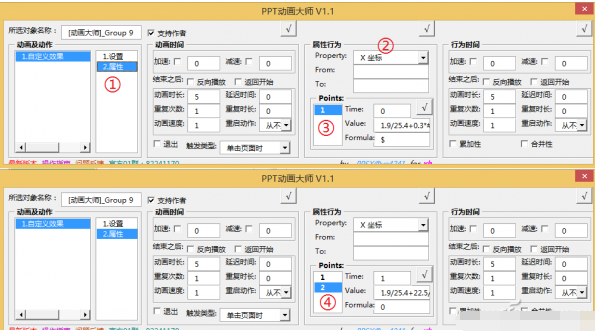
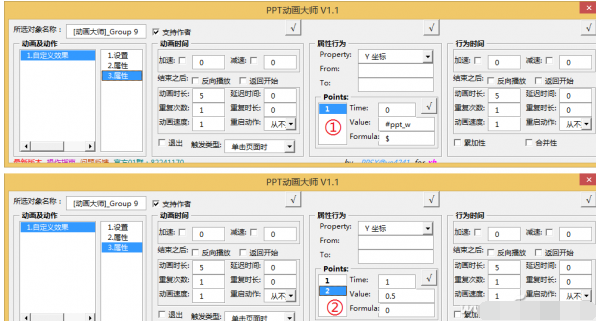
- Y 座標: 同法,Property「Y座標」:
① Time 0,Value #ppt_w,Formula $
② Time 1,Value 0.5,Formula 0
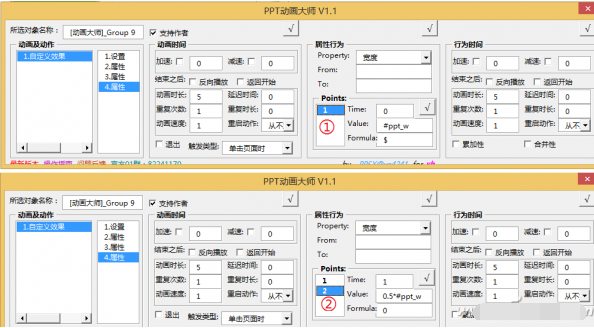
- 寬度: Property「寬度」:
① Time 0,Value #ppt_w,Formula $
② Time 1,Value 0.5*#ppt_w,Formula 0
4. 水墨畫屬性與濾鏡
- 選中水墨畫組合 → 動畫時長 5.4。
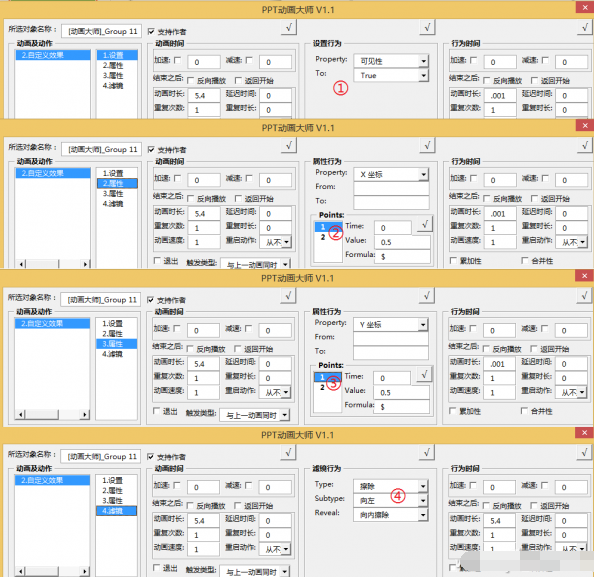
- X/Y 座標 Points 同設:Time 0 Value 0.5 Formula
$;Time 1 Value 0.5 Formula 0。
- 添加濾鏡動作:Type「擦除」,Subtype「向左」,Reveal「向內擦除」。
5. 所有行為延遲設 0,播放預覽效果。
兩個動畫設置完成卷軸展開+水墨畫浮現,媲美專業動畫軟體產出。