面對跨部門協作的複雜專案,許多人第一反應是採購 Microsoft Project 等專業軟體,但對中小團隊或個人而言,學習成本高、授權費貴,且功能常嫌過剩。其實,善用隨身的 Excel,結合 WBS(工作分解結構) 與 甘特圖,就能以零成本建立直觀、好用的專案追蹤系統,讓進度一目了然、資源分配井井有條。
核心概念:WBS 讓大目標拆解成可執行小任務
WBS(Work Breakdown Structure) 將專案依「時間主軸」與「部門/人員」雙向分解。以某酒廠「國慶超市促銷專案」為例:
- 總目標:國慶專櫃促銷,衝刺 Q3/Q4 業績。
- 分解 6 子項:生產備料、品檢把關、物流配送、進駐佈展、專櫃上架、促銷執行。
- 對應單位:生產車間、檢驗車間、物流部、駐場促銷部。
在 Excel 中:
- A1:A3 合併置中填入專案名稱。
- A4 起依序輸入子項說明、起訖日期。
- 右側欄位以填滿色方式標註日期與星期,形成時間軸。
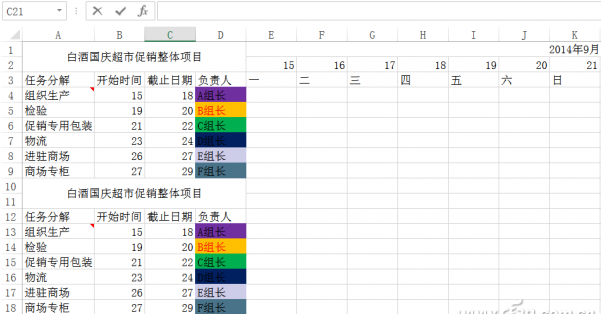
圖 1:專案分解表(WBS)雛形
進階視覺化:自製甘特圖,進度一眼掌握
甘特圖以色彩區塊呈現「誰在什麼時間做什麼事」,製作步驟:
- 為每位負責人指定專屬顏色(如 A 組長 = 紫色)。
→ 選儲存格 → 右鍵「設定儲存格格式」→「填滿」→ 選色。
- 依負責人工期,在對應日期欄位套用同色填滿。
- 重複所有成員,瞬間形成彩色時程圖。
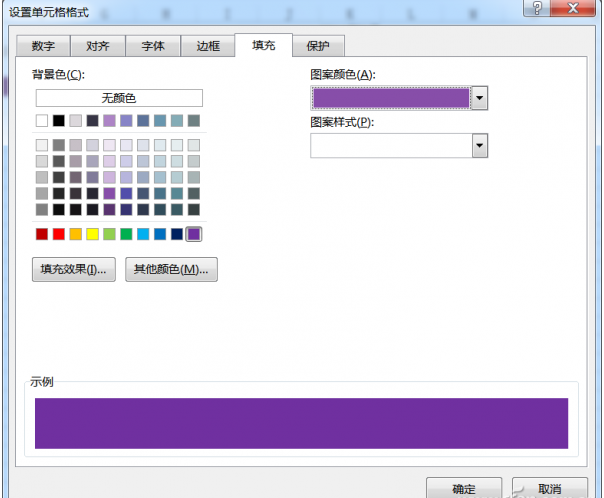
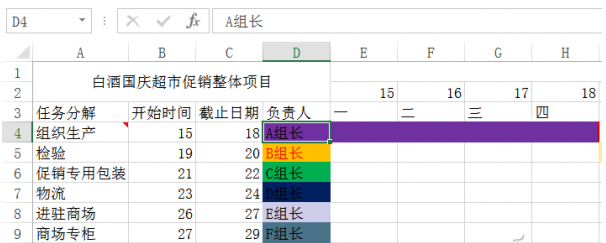

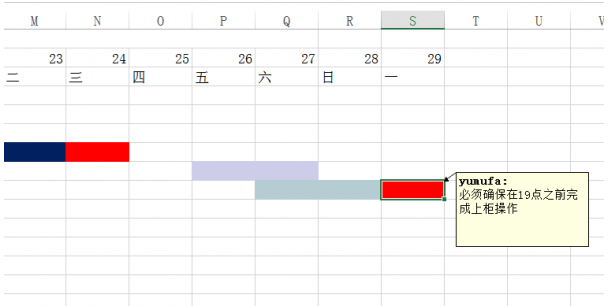
圖 2-4:從指定顏色到完成甘特圖
關鍵節點不漏接:里程碑紅色預警
專案中「進駐商場、專櫃上架」必須在 9/29 19:00 前完成,這就是關鍵里程碑。標記方法:
- 選取對應日期儲存格(如 S8) → 右鍵「插入批註」。
- 輸入提醒文字(如「關鍵:9/29 前必須上架完成」)。
- 將該儲存格填滿為醒目紅色。
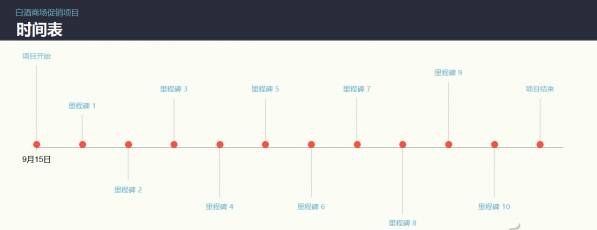
- 若里程碑多,可插入圖示(旗幟、星號等)構成里程碑時間軸。
動態追蹤:色彩篩選聚焦關注重點
專案執行期,主管常需「只看某組進度」或「只看紅色預警項」:
- 選取該組負責人儲存格(如 D6 綠色代表 C 組長)。
- 右鍵 → 「篩選」→ 「依所選儲存格顏色篩選」。
- 所有綠色區塊自動聚合,瞬間掌握該組所有任務時程。
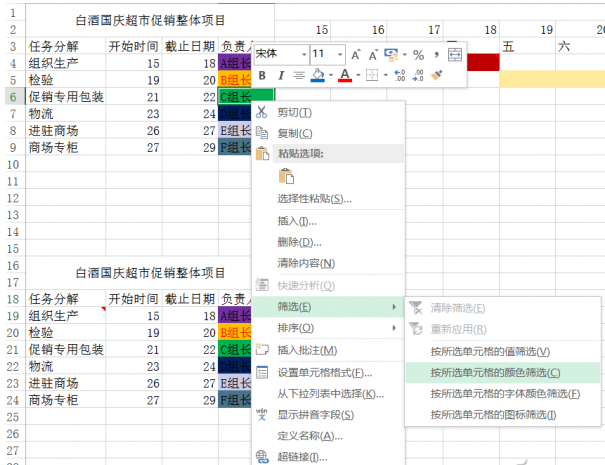
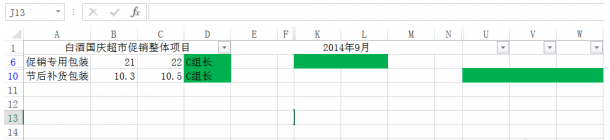
圖 7-8:一鍵篩選,專注單一單位進度
小撇步:讓 Excel 專案表更好用
- 凍結首列/首行:捲動時仍見任務名與日期。
- 條件格式自動著色:設定「若日期 ≤ TODAY() 則紅字」自動標示逾期項目。
- 資料驗證下拉選單:狀態欄限制「未開始/進行中/已完成/延遲」,統一語彙。
- 超連結至細項檔:子項雙擊開啟對應詳細作業單或資料夾。
結語:專案管理不必昂貴,Excel 就能出神入化
從 WBS 分解、甘特圖視覺化、里程碑預警,到色彩篩選動態追蹤,Excel 以極低門檻實現專業級專案掌控。下次啟動專案,不妨先開一個新活頁簿,親手打造屬於團隊的「專案儀表板」—— 也許會驚訝於它的靈活與威力遠超想像。