Windows XP Windows 7 Windows 2003 Windows Vista Windows 綜合教學 Linux 系統教學
Windows 10 Windows 8 Windows 2008 Windows NT Windows Server 電腦軟體教學
您现在的位置: Windows教程網 >> Windows教程 >  >> 電腦軟體教學 >> 電腦軟體介紹

PDF輕鬆轉Word:三大實用方法讓編輯不再困擾

編輯:電腦軟體介紹

PDF 格式雖然閱讀方便、版面固定,但一旦需要修改內容就顯得力不從心。最直接的解決之道,就是把 PDF 轉成可編輯的 Word 文件,這樣既能保留排版,又能隨心所欲地增刪改查。以下為您整理三種主流轉檔方案,無論您偏好本地軟體、線上工具或雲端硬碟,都能找到順手的選擇。

一、本地軟體:e-PDF To Word Converter —— 離線也能快速轉檔

若習慣在自家電腦處理文件,推薦使用 e-PDF To Word Converter。這款工具最大亮點是無需安裝 PDF 閱讀器即可獨立運作,介面直覺,操作幾步即完成:
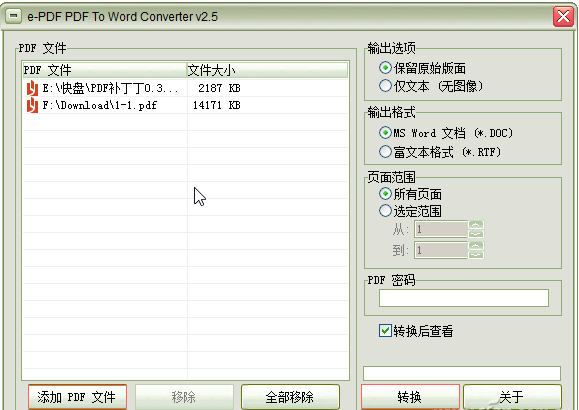
  1. 啟動軟體 → 點選「添加 PDF 文件」匯入欲轉檔文件。
  2. 在「輸出選項」與「輸出格式」設定版面樣式與輸出格式(如 .doc、.docx)。
  3. 若 PDF 有密碼保護,於「PDF 密碼」欄輸入正確密碼。
  4. 點擊「轉換」,選擇儲存位置後即開始處理;完成後會自動喚起 Word 開啟檔案,方便即時編輯檢視。
e-PDF To Word Converter 操作介面

適合對隱私要求高、不想上傳檔案到雲端的使用者。

二、線上工具:PDFtoWord —— 免安裝、跨平台

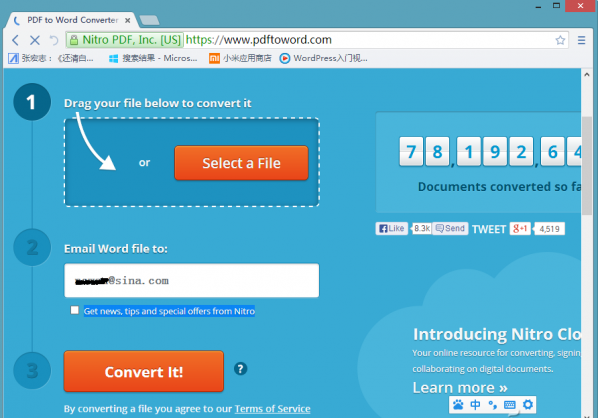
不便安裝軟體時,PDFtoWord 是優質的雲端替代方案:

  1. 進入官網 → 點擊「瀏覽」上傳 PDF。
  2. 於「Email Word file to:」填入您的信箱。
  3. 按下「Convert it」啟動轉換。
  4. 轉檔完成後,至信箱收取郵件,點選「Get your file」→ 再點「Click here if it hasn't started」即可下載 Word 檔。
PDFtoWord 線上轉檔流程

注意:免費版通常有檔案大小或每日轉檔次數限制,機密文件建議改用本地工具。

三、雲端硬碟:OneDrive (原 SkyDrive) —— 編輯儲存一站完成

Windows 8.1 內建 OneDrive,大多數用戶已擁有帳號。善用其 Word Web App 可直接在瀏覽器完成「預覽 → 轉換 → 編輯 → 雲端儲存」全流程:
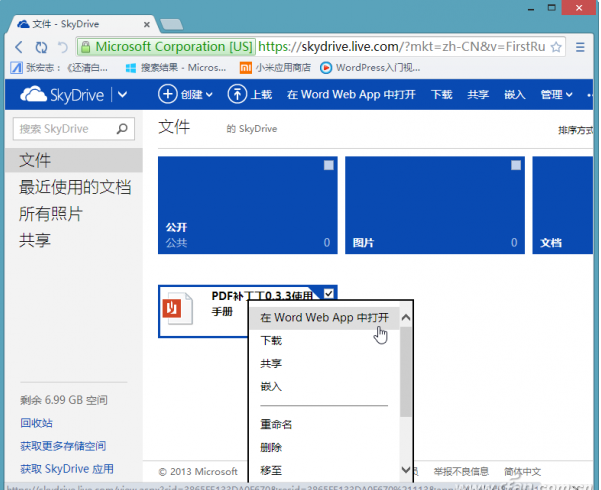
  1. 登入 OneDrive 網頁版,上傳或選取目標 PDF。
  2. 右鍵點選檔案 → 「在 Word Web App 中開啟」進行線上預覽。
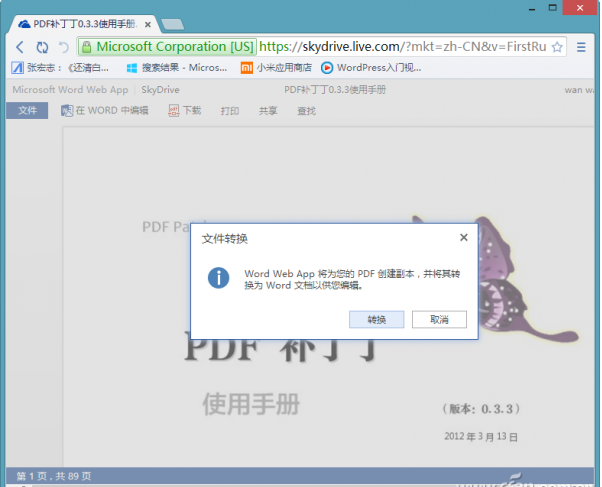
  3. 工具列點選「在 Word 中編輯」→ 系統提示轉換為 Word 文件,確認「轉換」。
  4. 轉檔完成後選擇「編輯」,即可線上修改;所有變更自動儲存回 OneDrive,隨時隨地可存取。
OneDrive 開啟 PDF OneDrive 轉換並編輯

此法最大優勢在於協作無縫銜接:團隊成員可共同編輯同一份雲端文件,版本自動同步,免去來回傳檔之苦。

小結:依場景挑選最適工具

需求場景推薦方案核心優勢
機密文件、離線環境、批量轉檔e-PDF To Word Converter本地處理、無上傳風險、支援密碼保護 PDF
臨時單檔、跨裝置、不想安裝軟體PDFtoWord 線上服務免安裝、瀏覽器即用、郵件通知下載
團隊協作、多裝置同步、長期雲端管理OneDrive + Word Web App編輯即儲存、版本控制、共享協作友善

掌握這三招,PDF 轉 Word 不再是難題,編輯效率瞬間提升。下次遇到「只能看不能改」的 PDF,請根據情境靈活選擇,輕鬆掌控文件主導權!

Copyright © Windows教程網 All Rights Reserved